Трекинг транспорта
Данная страница предназначена для просмотра истории передвижения транспорта за выбранный промежуток времени, отслеживание передвижения транспорта в реальном времени, просмотр детальной информации, а также получения детальной информации и ключевых эксплуатационных показателей по каждому транспортному средству.
Возможности странцы: просмотр списка всего транспорта, просмотр детальной информации по каждому транспорту отдельно, просмотр истории передвижения.
На странице реализованы следующие элементы навигации и управления данными: поисковая строка (поиск выполняется по наименованию и гос.номеру), фильтры и сортировка.
Сортировка транспорта
Для выполнения сортировки необходимо нажать на кнопку “ Сортировка”
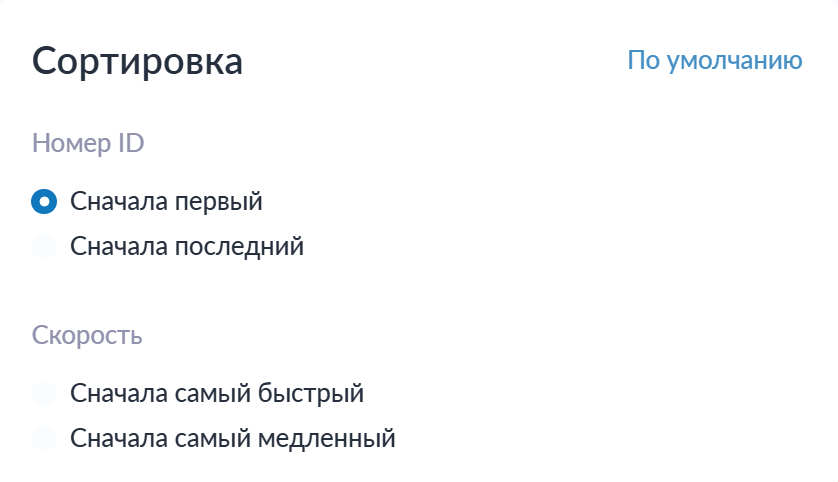
В открывшемся окне пользователь может выбрать значение параметра сортировки. Для выбора доступно одно значение (после выбора значения фильтрация выполняется автоматически).
При нажатии кнопки “ По умолчанию” значение параметра сортировки сбрасывается к системному значению, установленному по умолчанию.
Фильтрация транспорта
Для выполнения фильтрации пользователю необходимо нажать на кнопку “ Фильтр”. В открывшемся модальном окне доступны следующие переключатели
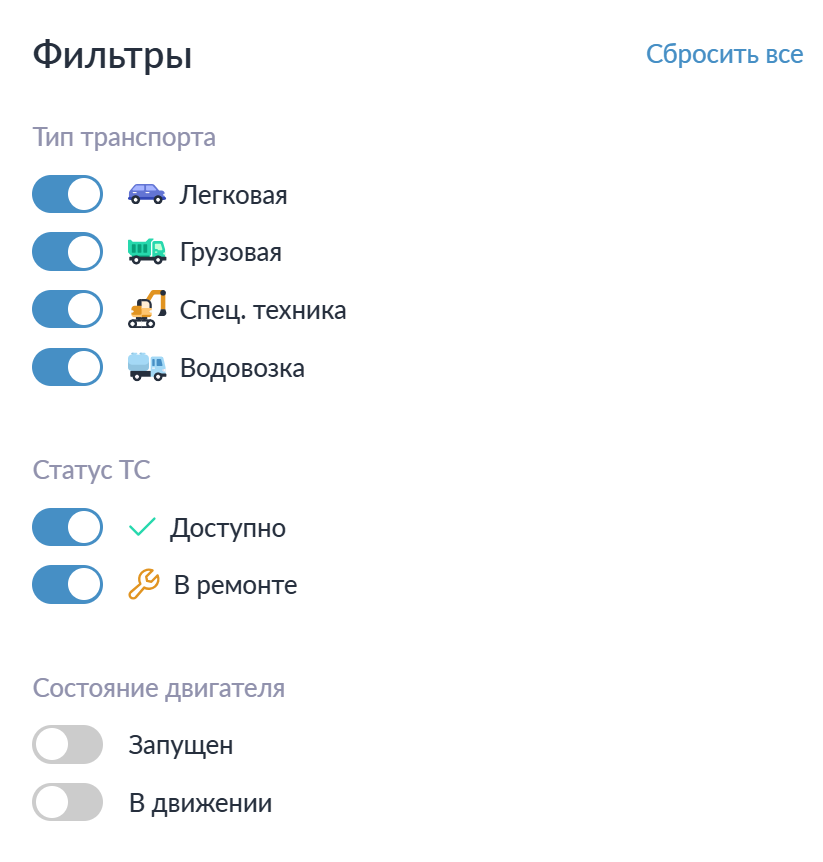
Поле “ Тип транспорта” - позволяет выбрать одно или несколько значений из списка доступных типов транспортных средств.
Поле “ Статус ТС” - позволяет выбрать одно или несколько значений статуса транспортного средства.
Поле “ Состояние двигателя” - позволяет выбрать одно или несколько значений состояния двигателя.
После выбора значений в любом из указанных полей фильтрация применяется автоматически.
Кнопка “ Сбросить все” предназначена для возврата всех параметров фильтрации к исходным значениям, установленным в системе по умолчанию.
Просмотр детальной информации
При выборе транспортного средства из списка, открывается окно с детальной информацией и текущими показателями выбранного транспортного средства: состояние двигателя (запущен / не запущен), текущая скорость, суточный пробег, количество моточасов за текущие сутки и актуальное местоположение.
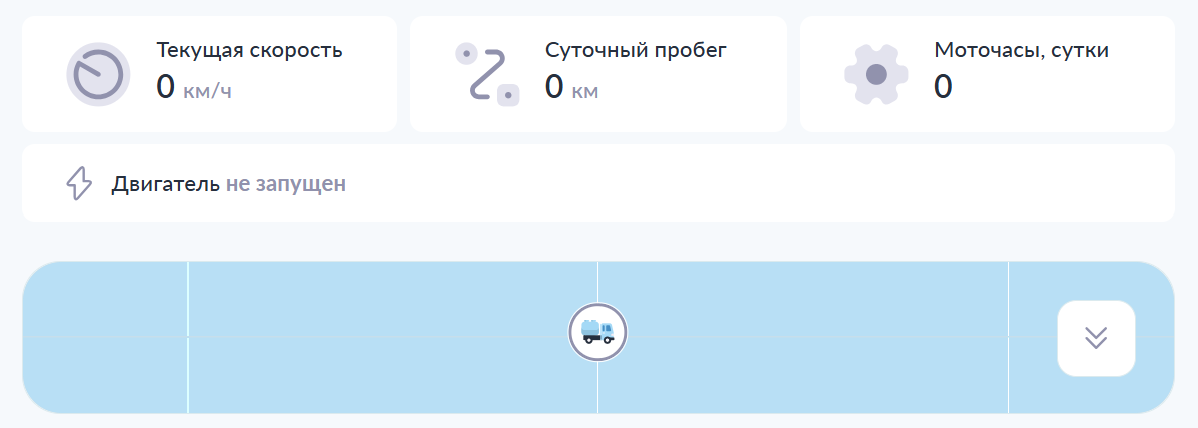
При нажатии на кнопку “ ︾” карта разворачивается в расширенный режим отображения, становятся доступны дополнительные элементы управления.
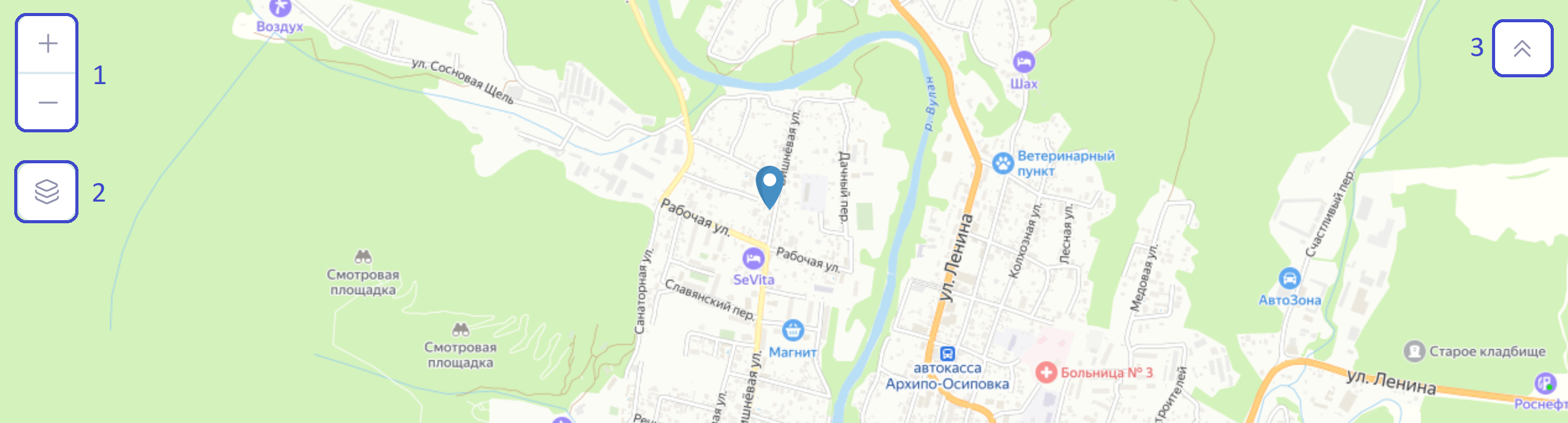
Выделенная область под номером 1, предназначена для управления масштабом карты кнопка “ +” приближает карту, кнопка “ -” отдаляет карту.
Выделенная область под номером 2, предназначена для выбора подложки карты. При наведение курсора на соответствующую иконку отображается выпадающий список с доступными вариантами подложек.
Кнопка, обозначенная номером 3,предназначена для сворачивания карты и возврата её в компактный режим отображения.
Просмотр истории передвижения транспортного средства
Пользователю необходимо нажать на транспортное средство из списка.

В поле “ Начало периода” пользователь выбирает дату начала временного периода. Для выбора доступен любой день календаря.
В поле “ Конец периода” пользователь выбирает дату окончания интервала. Для выбора доступны дата, не ранее значения, указанного в поле « Начало периода», а также следующий день с возможностью указания времени.
После нажатия кнопки “ Показать” выполняется загрузка данных, по завершении которой отображается карта с маршрутом передвижения выбранного транспортного средства за указанный период времени (при условии наличия активности транспортного средства в данном интервале).
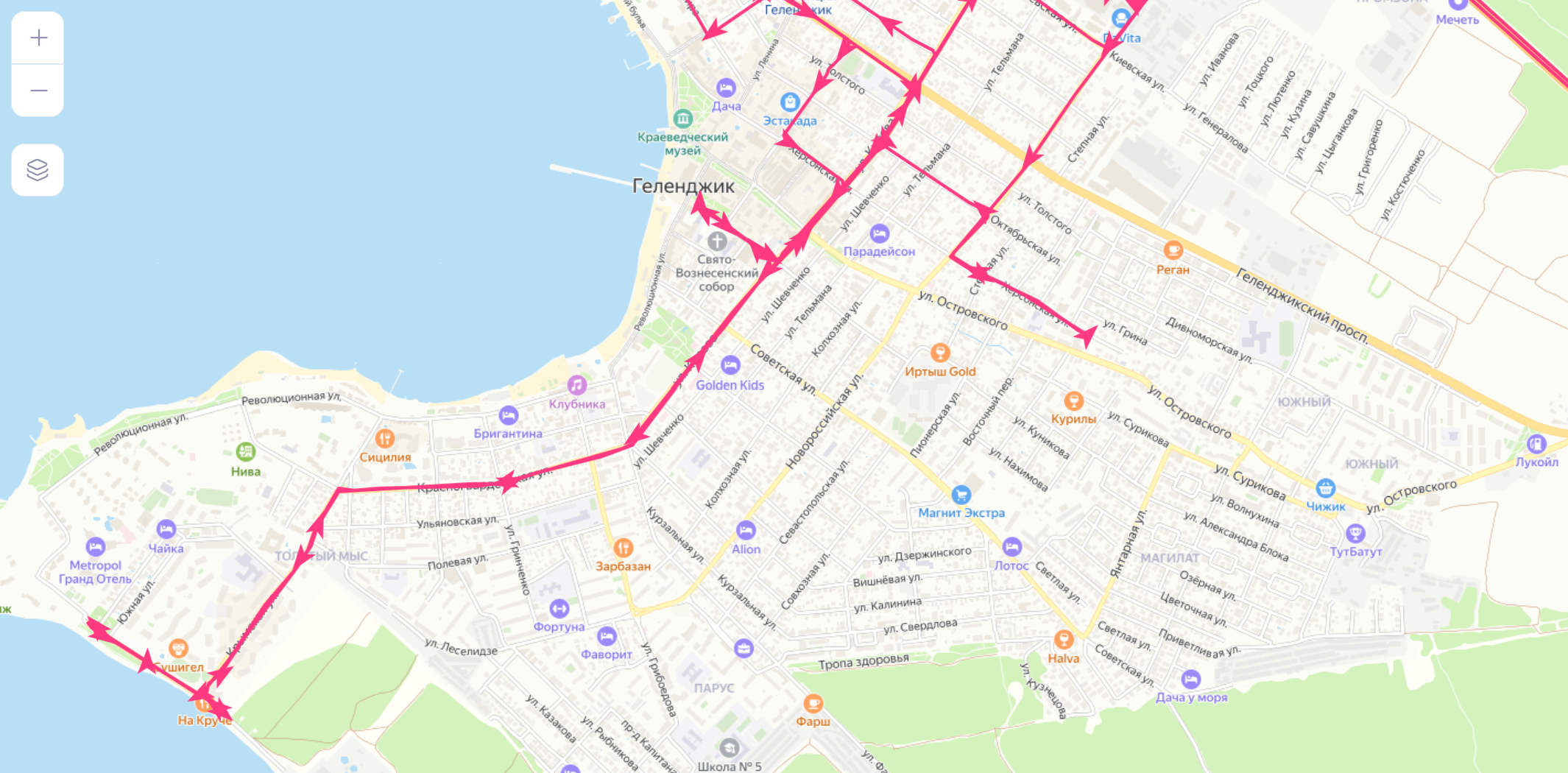
Обзор возможностей карты
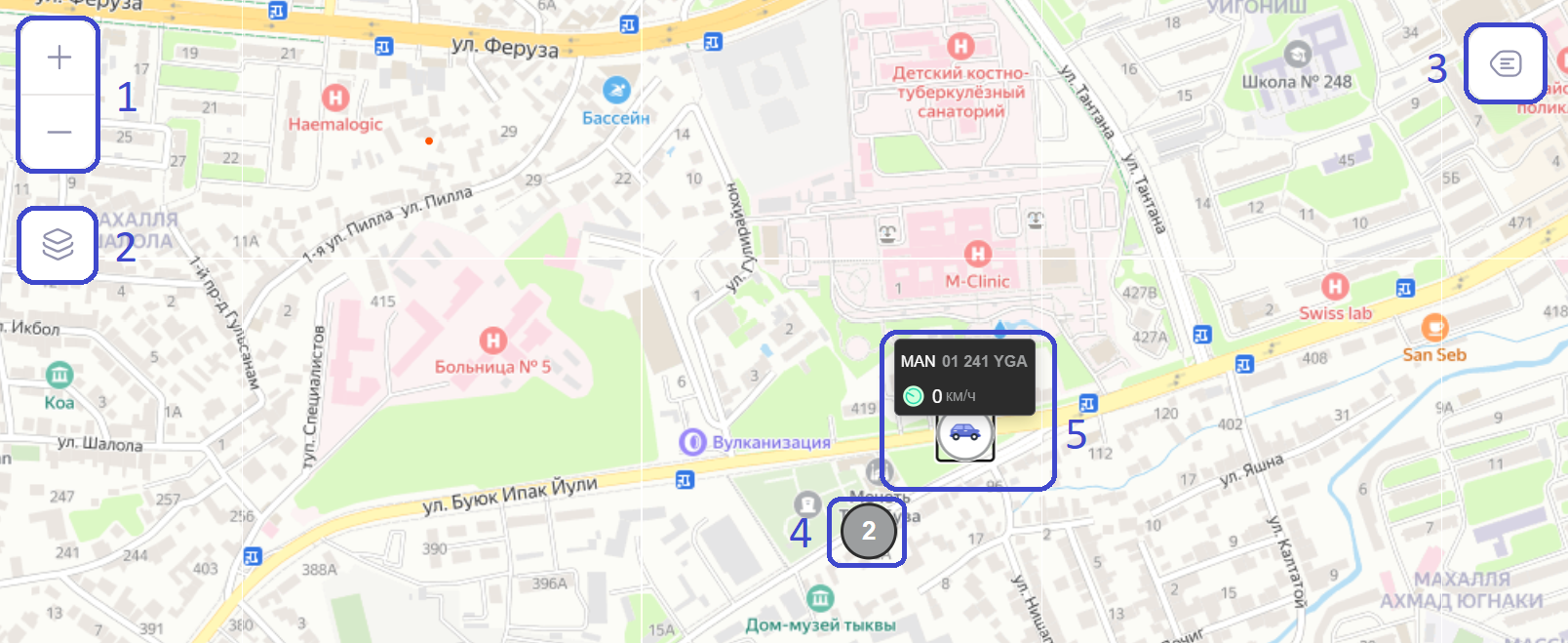
Выделенная область под номером 1, предназначена для управления масштабом карты кнопка “ +” приближает карту, кнопка “ -” отдаляет карту.
Выделенная область под номером 2, предназначена для выбора подложки карты. При наведение курсора на соответствующую иконку отображается выпадающий список с доступными вариантами подложек.
Выделенная область под номером 3, предназначена для отображения информации о транспортных средствах. При её активации у всех транспортных средств на карте отображаются наименование, указанное в системе, и государственный номер.
Выделенная область под номером 4, предназначена для повышения компактности отображения и удобства навигации по карте. В данной области сгруппированы несколько транспортных средств, расположенных в непосредственной близости друг к другу. При нажатии на группу автоматически изменяется масштаб карты, что позволяет выбрать конкретное транспортное средство.
Выделенная область под номером 5, отображает реакцию системы на выбор транспортного средства. При нажатие на транспортное средство отображается его наименование, государственный номер и скорость движения.