Проблемы
Данная страница предназначена для просмотра списка проблем и управление ими. Проблемы являются основанием для создания заявок. Также проблемы могут быть связаны с обращениями и создаваться на их основе.
Возможности страницы: просмотр списка проблем, добавление новых проблем, завершение и отмена проблем.
Для удобства пользования разделом на странице предусмотрены следующие элементы навигации и управления: разбивка на страницы (пагинация), просмотр истории изменения проблемы.
Добавление новой проблемы
Для добавление новой проблемы необходимо нажать на кнопку “ Добавить проблему”
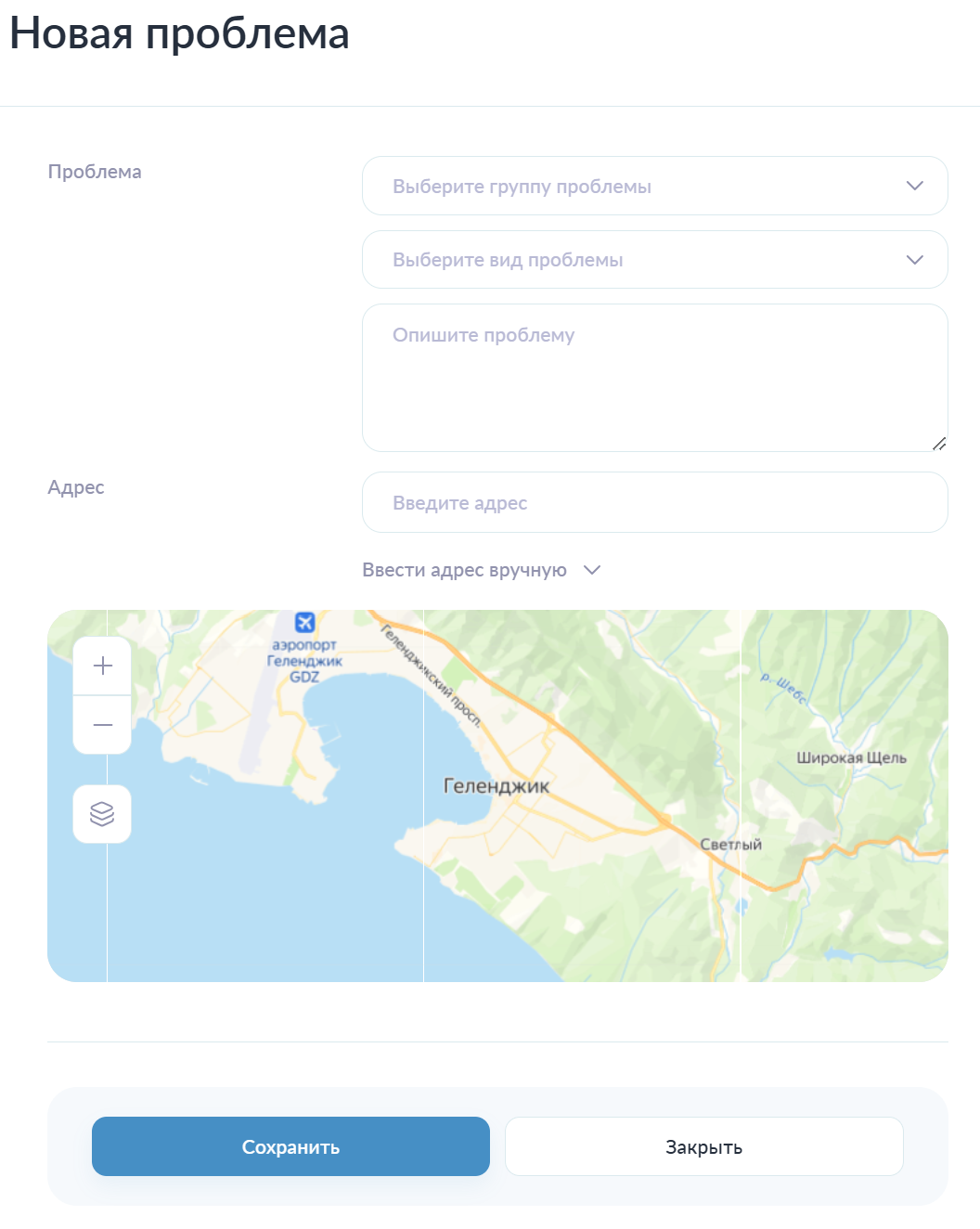
Заполнение обязательных полей:
В поле “ Источник” указывается источник возникновения проблемы.
В поле “ Проблема” указывается группа проблемы
В поле “ Выберите вид проблемы” указывается вид проблемы. В зависимости от выбранного вида проблемы могут появится дополнительные обязательные поля.
В поле “ Адрес” указывается адрес, по которому была обнаружена проблема. При отсутствии точного адреса можно указать местоположение на карте.
Заполнение не обязательных полей:
В поле “ Опишите проблему” указывается описание проблемы в свободной форме.
После заполнения всех необходимых полей необходимо нажать кнопку “ Сохранить”.
Дополнительные поля
В зависимости от выбранного вида проблемы могут отображаться дополнительные поля.
Поле Лицевой счёт

В данном поле указывается номер лицевого счета.
Поле Объем израсходованной воды

Данное поле не является обязательным к заполнению.
В данное поле указывается числовое значение израсходованного объема воды.
Поле Запрошенный объем воды

В данное поле необходимо указать числовое значение запрошенного объема воды.
Поле Объекты сети

В данном поле необходимо нажать на кнопку “ Выбрать объект сети” откроется карта для добавления объекта сети.
Обзор элементов управления на карте:
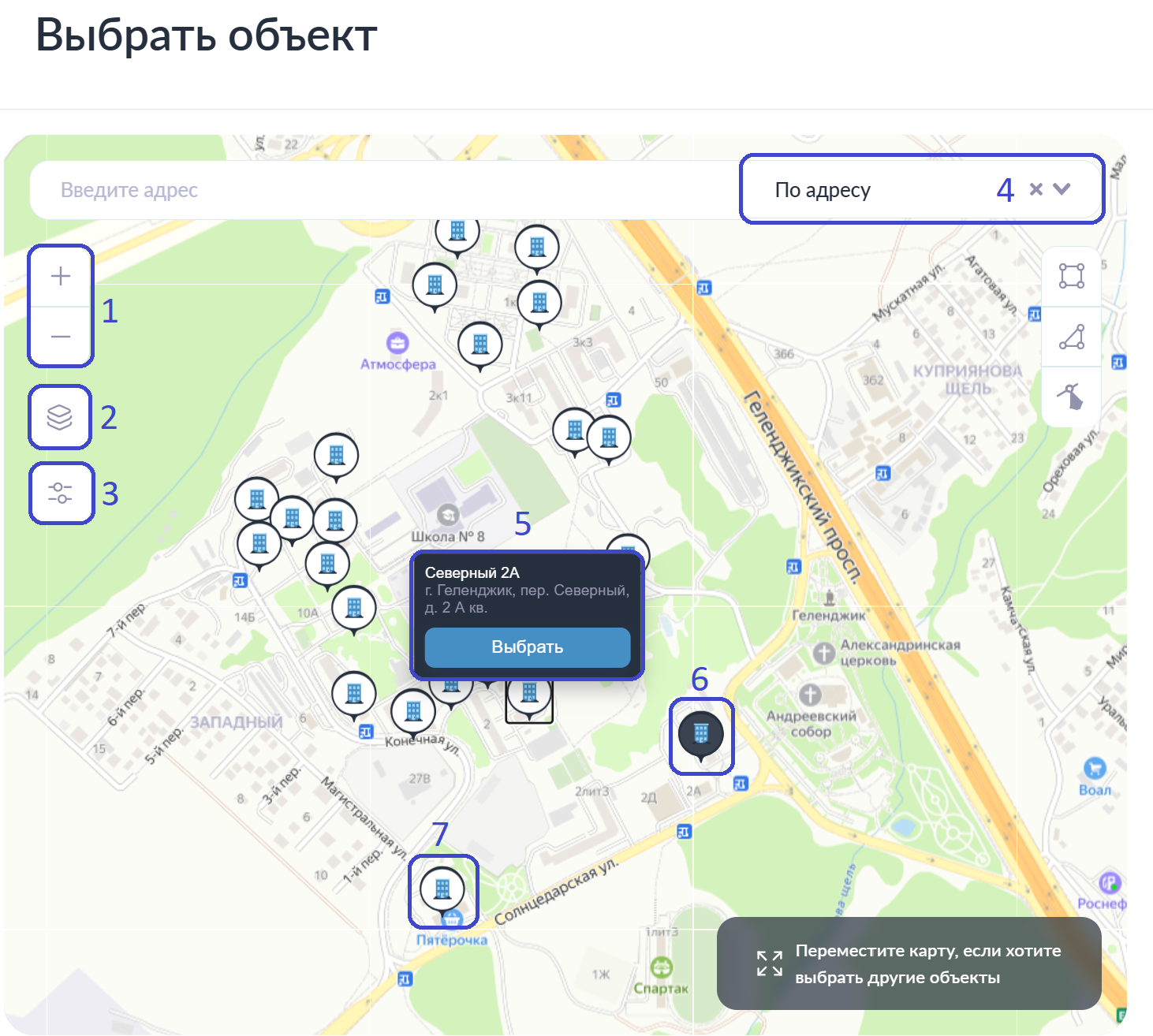
Область выделенная под цифрой 1, предназначена для управления масштабом карты кнопка “ +” приближает карту, кнопка “ -” отдаляет карту.
Область выделенная под цифрой 2, предназначена для выбора подложки карты. При наведение курсора на соответствующую иконку отображается выпадающий список с доступными вариантами подложек.
Область выделенная под цифрой 3, предназначена для открытия списка фильтров, при нажатии на неё откроется панель с типами объектов.
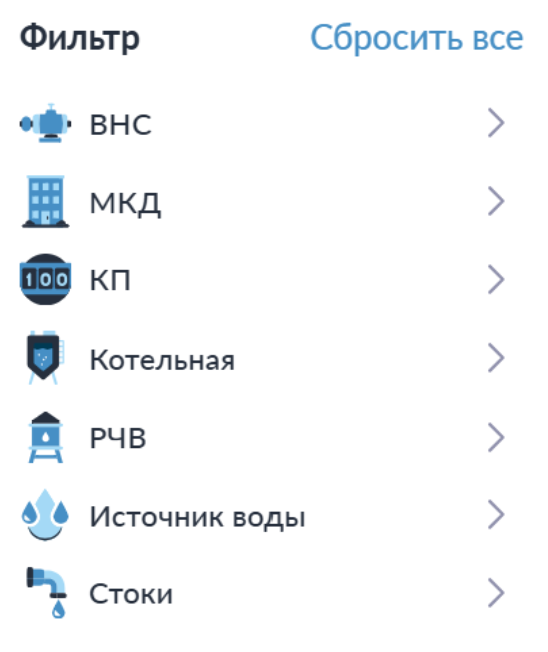
Необходимо обязательно выбрать нужный тип объекта для отображения.
Кнопка “ Сбросить все” используется для переведения всех переключателей в положение выключено.
При нажатии на необходимый тип объекта откроется панель в которой расположены переключатели состояния, включен к отображению и выключен к отображению.
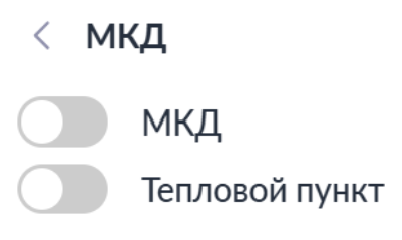
Необходимо включить нужный тип объекта к отображению
В области выделенной под цифрой 4, расположен выпадающий список в вариантами для выбора по какому принципу будет работать поиск, при нажатии на него необходимо выбрать одно значение, при выборе “ По адресу” поиск будет осуществляться по адресу объекта, при выборе “ По объекту” поиск будет осуществляться по наименованию объекта.
В области выделенной под цифрой 5, отображается поведение системы при нажатии на маркер объекта сети, открывается информация об объекте, где указан адрес и наименование объекта, и кнопка “ Выбрать” с возможностью выбрать объект.
В области выделенной под цифрой 7, отображается не выбранный объект сети, его можно выбрать напрямую без добавления его в зону, для этого необходимо нажать на него, откроется панель выделенная под цифрой 5, и нажать на кнопку “ Выбрать”.
В области выделенной под цифрой 6, отображается выбранный объект сети.
Обзор панели выбора объектов:
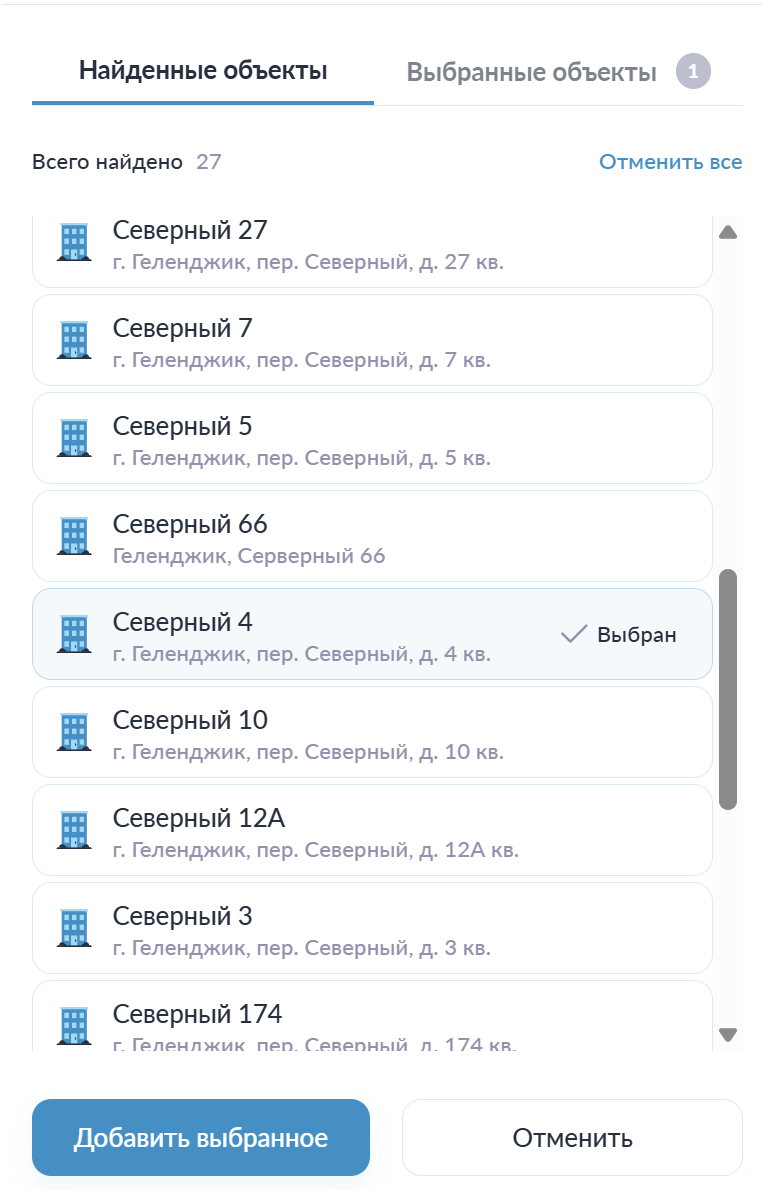
Все выбранные объекты отображаются на вкладке “ Выбранные объекты” для просмотра этих объектов необходимо нажать на вкладку.
Кнопка “ Отменить все” снимает выбор со всех объектов находящихся в поле зрения.
Кнопка “ Добавить выбранное” добавляет выбранный объект.
Поле Элементы сети

В данное поле необходимо указать элемент сети, для этого необходимо нажать на кнопку “ Выбрать элемент сети” откроется карта для добавления элемента сети.
Обзор элементов управления на карте:
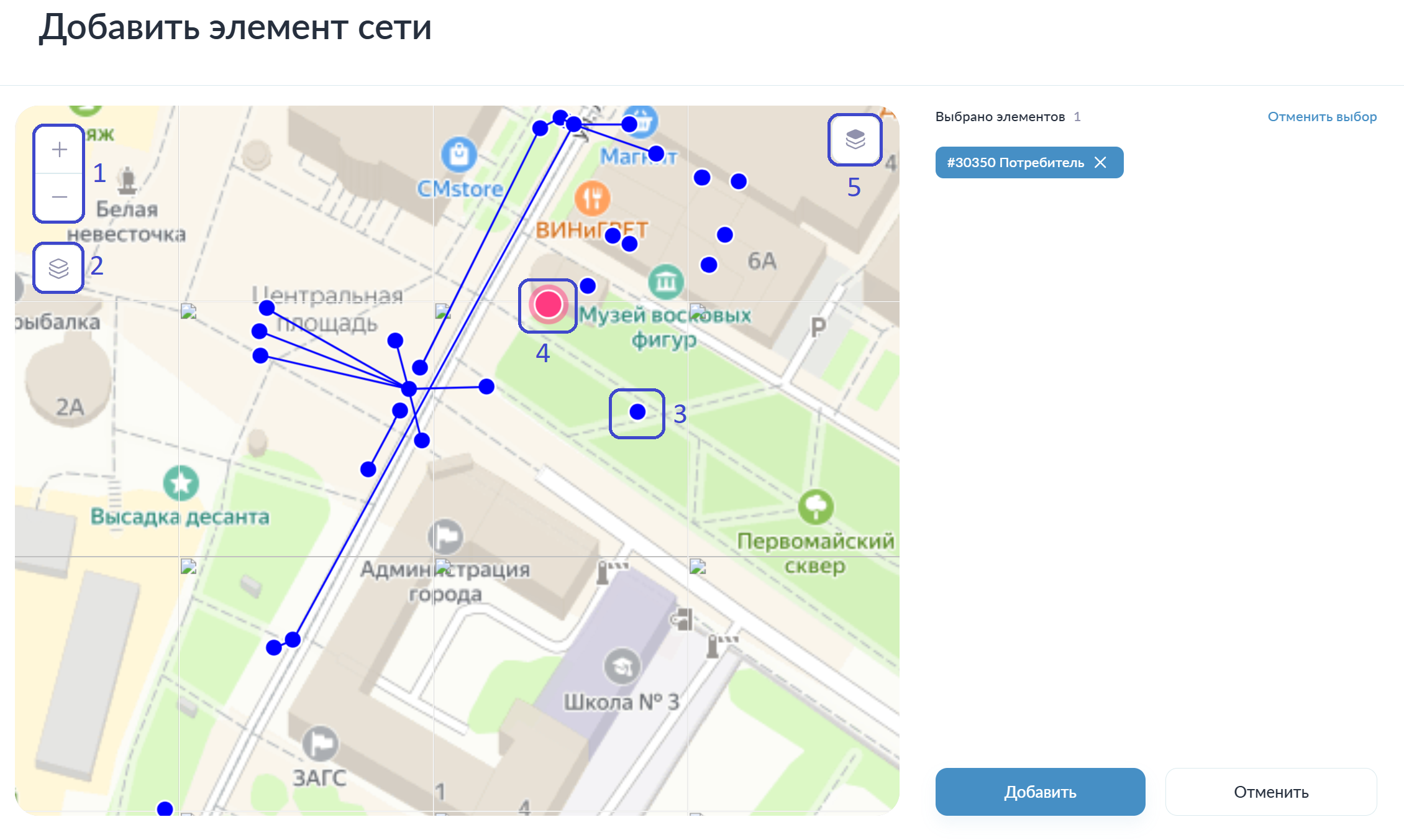
Область, выделенная под цифрой 1, предназначена для управления масштабом карты: кнопка “ +” приближает карту, кнопка “ -” отдаляет карту.
Область, выделенная под цифрой 2, предназначена для выбора подложки карты. При наведение курсора на соответствующую иконку отображается выпадающий список с доступными вариантами подложек.
Область, выделенная под цифрой 3, указывает на не выбранный элемент сети, точка или линия.
Область, выделенная под цифрой 4, указывает на выбранный элемент сети. Для выбора необходимо нажать на элемент и подтвердить выбор кнопкой “ Выбрать”
Область, выделенная под цифрой 5, предназначена для смена слоев на карте. При наведение курсора на соответствующую иконку отображается выпадающий список с доступными вариантами сетей.
Кнопка “ Отменить выбор” предназначена для снятия выбора с элемента сети.
После выбора необходимого элемента сети нужно нажать на кнопку “ Добавить”
После заполнения полей необходимо нажать на кнопку “ Сохранить”
Просмотр истории изменения проблемы
Для просмотра истории изменений необходимо открыть нужную проблему и нажать кнопку, выделенную цветом.

Откроется боковая панель, в которой отображаются все этапы работы с проблемой.
Завершение проблемы
Для завершения проблемы необходимо открыть проблему в статусе «Новая» и нажать кнопку “ Завершить”.
Отмена проблемы
Для отмены проблемы необходимо открыть проблему в статусе “ Новая” и нажать на кнопку “ Отменить”
Пагинация
При нажатии на номер страницы выполняется переход к выбранной странице.
Переход к следующей странице осуществляется нажатием на иконку “>”
Переход к предыдущей странице осуществляется нажатием на иконку “<”