Планирование
Данная страница предназначена для планирования обходов. С её помощью можно назначать задания на обход для групп объектов.
Возможности страницы: просмотр календаря с запланированными обходами, добавление новых обходов, а также их редактирование и удаление.
Для удобства пользования разделом на странице предусмотрены следующие элементы навигации и управления: кнопки перехода к разным месяцам и неделям кнопка “<” осуществляет переход к предыдущему месяцу/недели, а кнопка “>” осуществляет переход к следующему месяцу/недели, а также есть возможность переключить тип отображения неделя или месяц выполняется соответствующими кнопками.
Добавление обхода
Для этого необходимо нажать на кнопку “ Добавить обход”
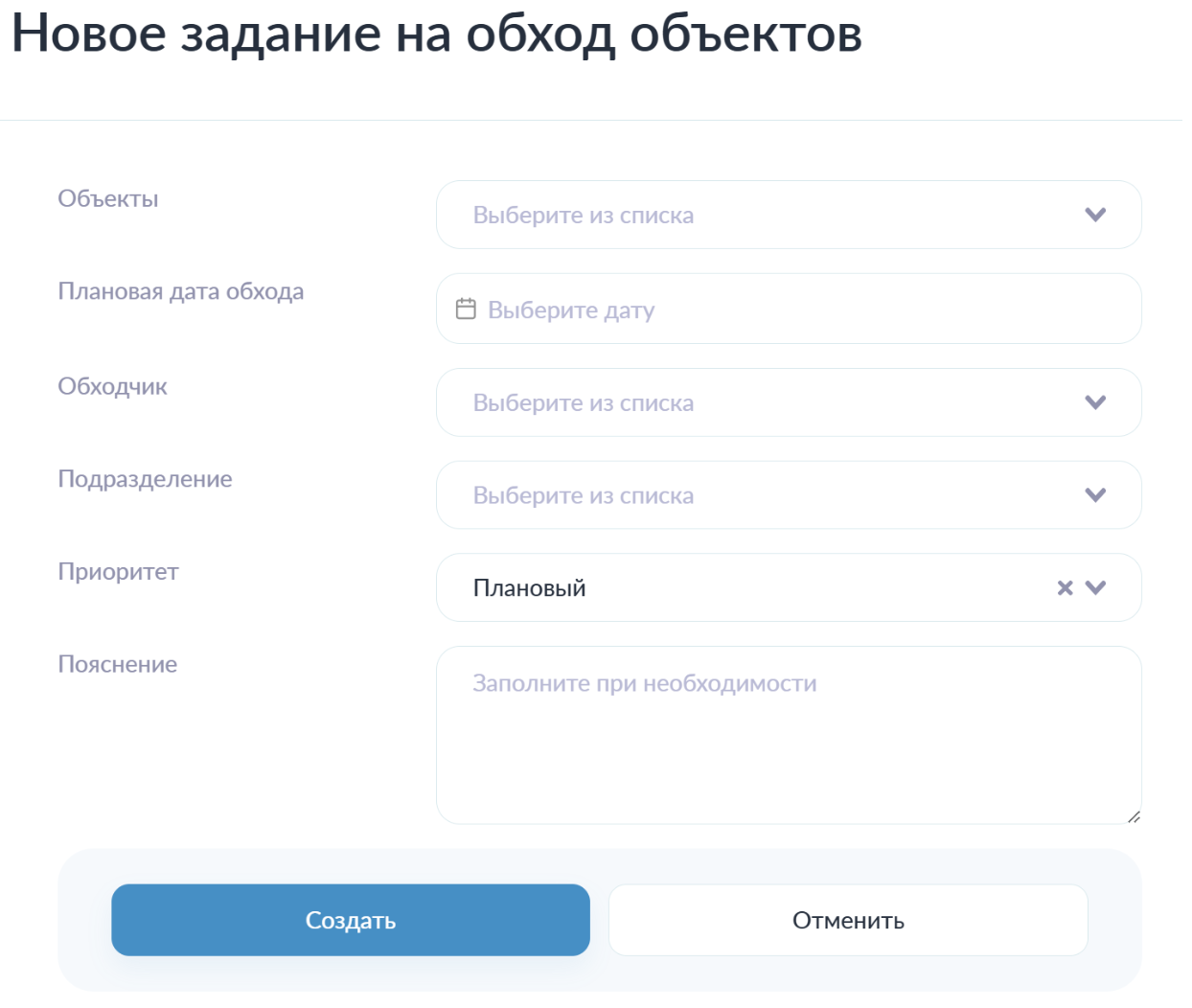
Заполнение обязательных полей:
В поле “ Объекты” указывается группа объектов для обхода, для выбора доступно одно значение из выпадающего списка.
В поле “ Плановая дата обхода” указывается дата выполнения обхода, в открывшемся календаре нужно выбрать день. Самая близкая дата назначения задания является следующий день.
В поле “ Обходчик” указывается бригада которая будет ответственна за выполнение обхода, для выбора доступно одна бригада из выпадающего списка.
В поле “ Подразделение” указывается структурное подразделение, для выбора доступно одно значение из выпадающего списка (выбранное структурное подразделение должно совпадать с тем к какому подразделению принадлежит бригада обходчик).
В поле “ Приоритет” указывается какой приоритет у задания на обход, для выбора доступно одно значение из выпадающего списка. Если выбран “Плановый” то задания необходимо брать в работу после того как будет выполнены все не плановые задания назначенные на ресурс. Если выбрать “ Не плановый” то задание должно быть первое в очереди на выполнение.
Заполнение необязательных полей:
В поле “ Пояснение” указывается текстовое пояснение в свободной форме.
После заполнения необходимо нажать на кнопку “ Создать” для создания задания на обход в системе.
Редактирование запланированного задания
Для редактирования необходимо нажать на задание в календаре, в открывшемся всплывающем окне нажать на кнопку “ Редактировать”. Откроется форма редактирования, содержащая те же поля, что и форма создания. Пользователь может изменить информацию в любом поле.
Для сохранения внесенных изменении необходимо нажать на кнопки “ Сохранить”.

Удаление запланированного задания на обход
Для удаления необходимо нажать на задание в календаре, в открывшемся всплывающем окне нажать на кнопку “ Удалить”. После нажатия требуется подтверждение операции удаления.
