Конфигурация типов объектов
Данная страница используется для просмотра списка типов объектов, а также для управления чек-листами и нарушениями, связанными с каждым типом объектов.
Возможности страницы: просмотр списка типов объектов, просмотр чек листов, добавление новых вопросов в чек-листы, редактирование и удаление вопросов чек-листа, а также возможность изменить порядок вопросов. Просмотр списка нарушений, добавление новых нарушений, редактирование и удаление нарушений.
На странице реализованы следующие элементы навигации и управления: поисковая строка (поиск выполняется по наименованию).
Добавление чек-листа
Для добавление необходимо открыть нужный тип объекта сети нажать на кнопку “ Добавить вопрос” в открывшейся форме все поля являются обязательными для заполнения.
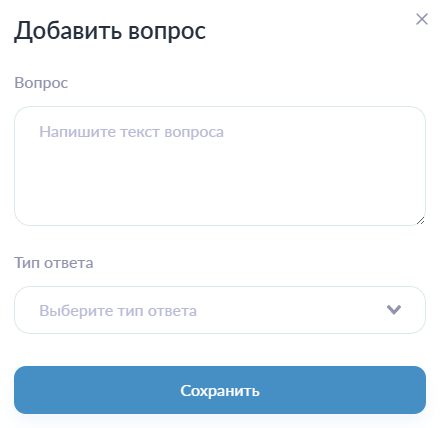
В поле “ Вопрос” указывается непосредственно сам вопрос.
В поле “ Тип ответа” указывается тип ответа на вопрос, для выбора доступен один вариант из выпадающего списка. При выборе варианта “ Словарь” появляется дополнительное поле обязательное для заполнения.
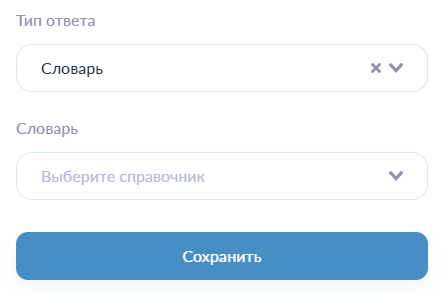
В поле “ Словарь” указывается один из вариантов словаря (созданного в разделе Обходчик/Конфигурация /Словари), при ответе на вопрос чек-листа для ответа будут доступны варианты ответов из выбранного словаря.
После заполнения необходимо нажать на кнопку “ Сохранить” для создания вопроса чек-листа в системе.
Смена порядка расположения вопросов в чек-листе
Для смены порядка расположения вопросов в чек-листе, необходимо нажать на одну из иконок на “ ↓” или на “ ↑”

При нажатии на иконку “ ↓” у соответствующего вопроса, вопрос опускается на одну строчку вниз.
При нажатии на иконку “ ↑” у соответствующего вопроса, вопрос поднимается на одну строчку вверх.
Редактирование вопроса чек-листа
Для редактирования необходимо нажать на иконку "Карандаш" напротив соответствующего вопроса чек-листа. Откроется форма редактирования, содержащая те же поля, что и форма создания. Пользователь может изменить информацию в любом из полей.
Для сохранения внесенных изменении необходимо нажать на кнопки “ Сохранить”.

Удаление вопроса из чек-листа
Для удаления необходимо нажать на иконку “Корзина” напротив соответствующего вопроса чек-листа. После нажатия требуется подтверждение операции удаления.

Добавление нового нарушения
Для добавления нового нарушения необходимо нажать на кнопку “ Добавить нарушение”
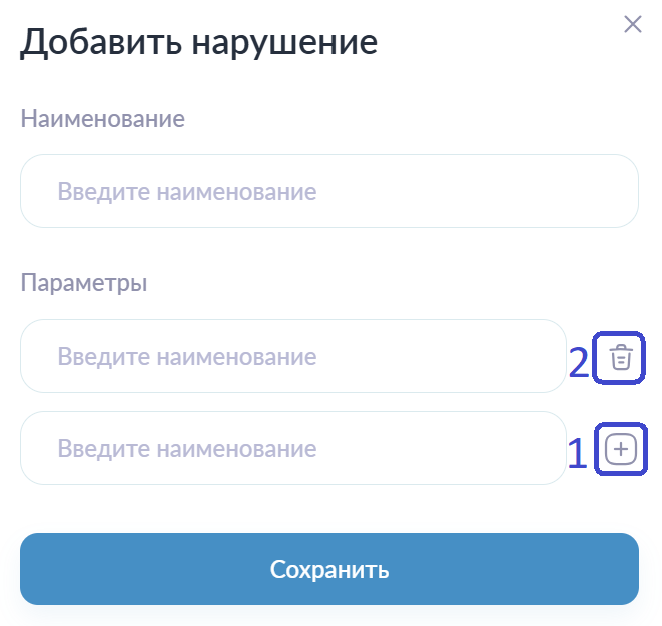
Заполнение обязательного поля:
В поле “ Наименование” указывается наименование оборудования для отображения в системе.
Заполнение необязательного поля:
В поле “ Параметры” указываются дополнительные параметры для нарушения по необходимости, если одного параметра недостаточно можно добавить дополнительное поле нажатием на кнопку под номером 1. Для удаления поля с параметром необходимо нажать на иконку “Корзина” под номером 2 рядом с соответствующим параметром.
После заполнения необходимо нажать на кнопку “ Сохранить” для создания нарушения в системе.
Редактирование нарушения
Для редактирования необходимо нажать на иконку “Карандаш” напротив соответствующего нарушения. Откроется форма редактирования, содержащая те же поля, что и форма создания. Пользователь может изменить информацию в любом из полей.
Для сохранения внесенных изменении необходимо нажать на кнопки “ Сохранить”.
Удаление нарушения
Для удаления необходимо нажать на иконку “Корзина” напротив соответствующего нарушения. После нажатия требуется подтверждение операции удаления.