Обращения
Данная страница предназначена для создания, просмотр и обработки обращений, поступающими в систему. Обращения фиксируют информацию о проблемах, переданных заявителем, и могут использоваться как основание для дальнейшей работы (например, создания проблем и заявок).
Возможности страницы: просмотр списка обращений, создание новых обращений, редактирование обращений, просмотр истории изменений.
Для удобства пользования разделом на странице предусмотрены следующие элементы навигации и управления: поисковая строка (поиск осуществляется по адресу), фильтры, сортировка по возрастанию, убыванию даты (кнопка в виде стрелок “↑↓” в заголовке столбца), разбивка на страницы (пагинация).
Создание нового обращения
Для создания обращения необходимо нажать на кнопку “ Новое обращение”
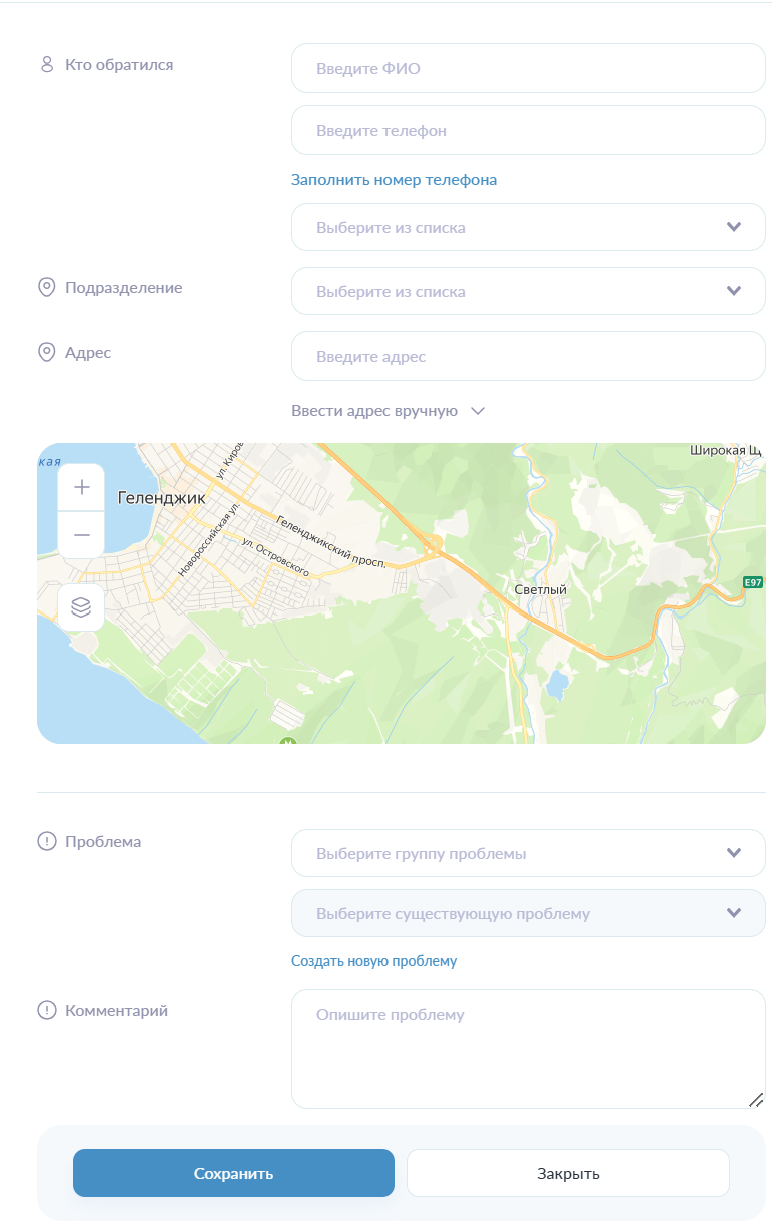
Заполнение обязательных полей:
Блок “ Кто обратился” указывается информация о заявителе:
В полях “ ФИО” указывается фамилия, имя и отчество заявителя.
В поле “ Номер телефона” указывается номер телефона вручную либо при активном звонке с помощью кнопки “ Заполнить номер телефона”.
Если указанный номер найден в системе, появится кнопка “ Показать историю обращений ”.При нажатии на неё откроется боковая панель со списком обращений, зарегистрированных с данного номера.
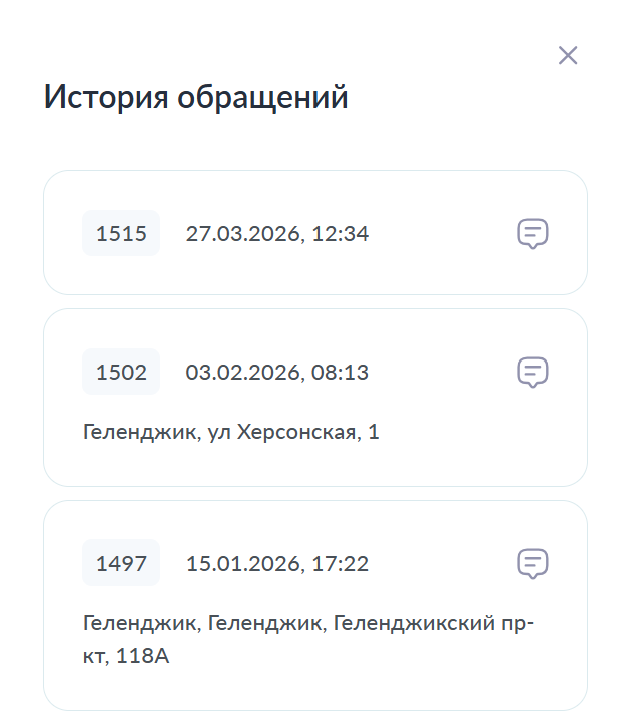
В истории обращений отображаются:
Номер обращения
Дата и время создания обращения
Адрес
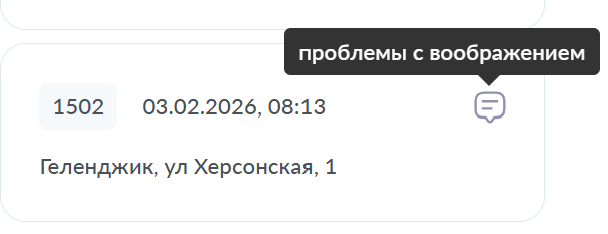
Комментарий которой был указан при создании. Для просмотра комментария необходимо навести курсор на иконку “ Сообщение”
Также в отдельном поле необходимо указать кем является заявитель:
“ Физ.лицо”
” Юр.лицо”
“ Сотрудник”
В поле “ Подразделение указывается подразделение, к которому относится обращение.
В блоке “ Адрес” указывается точный адрес.
Вручную заполнив поля: “ Регион”, “ Город”, “ Район”, “ Улица”, “ Дом”, “ Блок”, “ Квартира”
Либо путем указания точки на карте.В поле “ Комментарий” указывается комментарий в свободной форме.
Заполнение необязательных полей:
В блоке “ Проблема” можно указать связь с проблемой или создать новую.
Для указания существующей проблемы необходимо заполнить поля:
В поле “ Группа проблемы” указывается группа к которой относится проблема.
В поле “ Вид проблемы” указывается вид проблемы из имеющихся в системе.
Для созданий новой проблемы необходимо нажать на кнопку “ Создать новую проблему” и заполнить поля:
“ Группа проблемы”
“ Вид проблемы”
После заполнения полей необходимо нажать на кнопку “ Сохранить”
Редактирование обращения
Редактирование обращения доступно только в день его создания.
Для этого необходимо открыть обращение которое нужно редактировать.
Нажать на кнопку “ Редактировать”

Открывается режим редактирования обращения
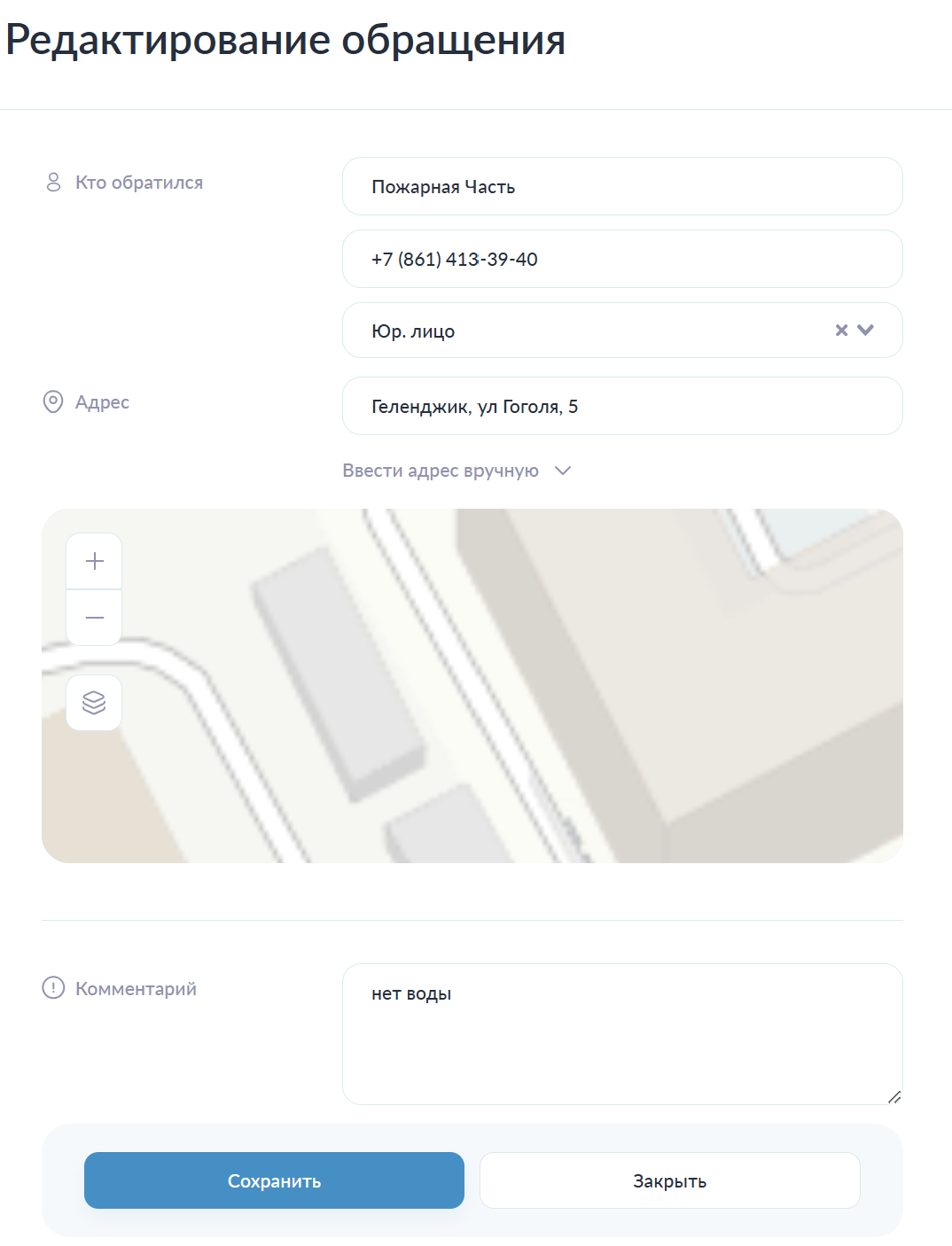
Блок “ Кто обратился” указывается информация о заявителе:
В полях “ ФИО” указывается фамилия, имя и отчество заявителя.
В поле “ Номер телефона” указывается номер телефона
В блоке “ Адрес” указывается точный адрес.
Вручную заполнив поля: “ Регион”, “ Город”, “ Район”, “ Улица”, “ Дом”, “ Блок”, “ Квартира”
Либо путем указания точки на карте.В поле “ Комментарий” указывается комментарий в свободной форме.
После заполнения полей необходимо нажать на кнопку “ Сохранить”
Смена вида отображения
Отображение обращений доступно в двух режимах:
Списком (по умолчанию)
Отображение обращений на карте (открывается по необходимости)
Для смены вида отображения необходимо нажать на кнопку с изображением “ Карты”.

Рассмотрим элементы управления на карте:
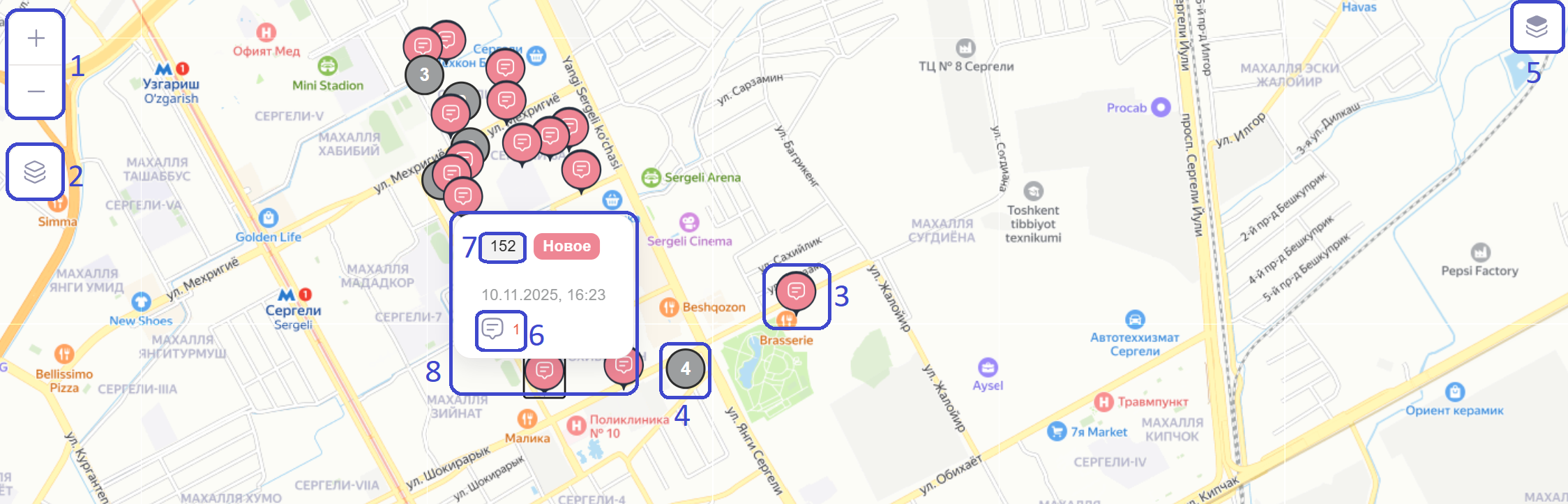
Область, выделенная под цифрой 1, предназначена для управления масштабом карты: кнопка “ +” приближает карту, кнопка “ -” отдаляет карту.
Область, выделенная под цифрой 2, предназначена для выбора подложки карты. При наведение курсора на соответствующую иконку отображается выпадающий список с доступными вариантами подложек.
Область, выделенная под цифрой 3, указывает на маркер обращения.
Область, выделенная под цифрой 4, показывает на групповой маркер обращений. При нажатии на него выполняется масштабирование карты и отображаются отдельные (одиночные) маркеры обращений. Такая группировка используется для компактного отображения и удобной навигации по маркерам, расположенным в непосредственной близости друг к другу.
Область, выделенная под цифрой 5, предназначена для смена слоев на карте. При наведение курсора на соответствующую иконку отображается выпадающий список с доступными вариантами сетей.
Область, выделенная под цифрой 6, предназначена для просмотра комментария указанного в обращении. Для этого необходимо навести курсор на данную иконку.
Область, выделенная под цифрой 7, указывает на идентификационный номер обращения. Также используется для быстрого перехода к обращению, при нажатии на него.
Область, выделенная под цифрой 8, отображает поведение системы при нажатии на одиночный маркер на карте.
Фильтрация обращений
Для выполнения фильтрации необходимо нажать на кнопку “ Фильтры”
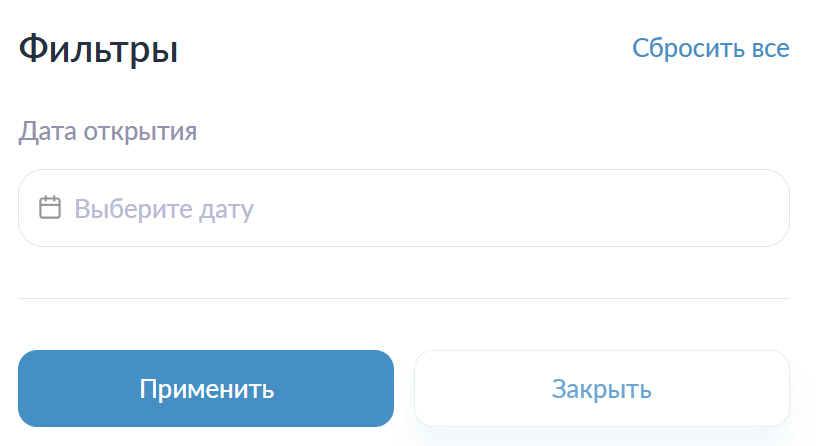
В поле “ Дата открытия” указывается дата открытия обращения.
После заполнения поля нужно нажать на кнопку “ Применить”
Кнопка “ Сбросить все” используется для того чтобы сбросить поле фильтра и отменить фильтрацию.
Пагинация
При нажатии на номер страницы выполняется переход к выбранной странице.
Переход к следующей странице осуществляется нажатием на иконку “>”
Переход к предыдущей странице осуществляется нажатием на иконку “<”