Заявки
Данная страница предназначена для просмотра и обработки заявок диспетчером. В рамках заявки могут создаваться и выполняться задания, фиксироваться выполненные работы, обнаруживаться и устраняться повреждения, а также оформляться отключения водоснабжения.
Возможности страницы: просмотр заявок, создание новых заявок, создание и управление заданиями, завершение, остановка и возврат в работу, просмотр заданий и их истории, экспорт списка заявок, работа с повреждениями, отключениями и элементами сети в рамках заявки.
Для удобства использования на странице реализованы следующие элементы навигации и управления: поисковая строка (поиск выполняется по адресу), фильтры, смена вида отображения заявок, а также сортировка по алфавиту и возрастанию значений, выполняемая при нажатии на кнопку “↑↓” в заголовках соответствующих столбцов.
Создание новой заявки
Для создания заявки необходимо нажать кнопку “ Новая заявка”
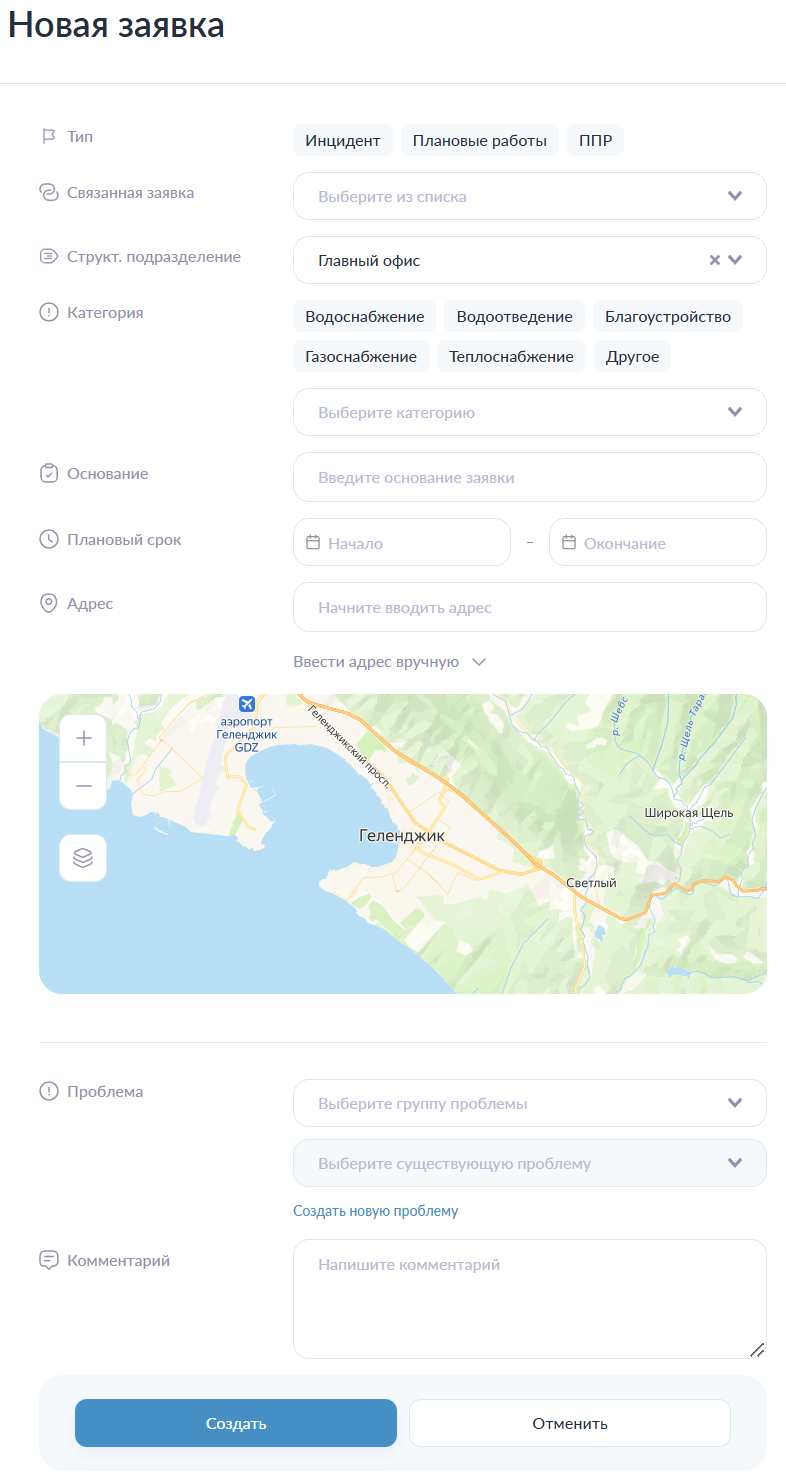
Заполнение обязательных полей:
В поле “ Тип” необходимо выбрать тип заявки.
В поле “ Категория” необходимо выбрать категорию заявки.
В поле подкатегория необходимо выбрать тип категории.
В поле “ Основание” необходимо указать основание для создания заявки
Поле “ Адрес” указать точку на карте либо заполнить адрес вручную в соответствующем поле.
Заполнение необязательных полей:
В поле “ Связанная заявка” при необходимости можно указать связанную заявку.
В поле “ Структурное подразделение” указывается структурное подразделение.
В поле “ Плановый срок” необходимо указать дату начала выполнения заявки и дату окончания работ над заявкой.
Примечание: данное поле отображается только для заявков с типом “ Плановые работы” и “ ППР”Блок “ Проблема” используется для связи с существующей проблемой или создания новой.
В поле “ Проблема” необходимо выбрать группу проблемы из доступных проблем.
В поле “ Выберите существующую проблему” необходимо выбрать одну из существующих проблем в системе.
Для создания новой проблемы необходимо нажать на кнопку “ Создать новую проблему”
Где так же необходимо заполнить поля:
“ Проблема”
“ Выберите существующую проблему”
В зависимости от выбранной проблемы могут появиться дополнительные поля.
В поле “ Комментарий” указывается комментарий к заявке по необходимости.
Рассмотрим все возможные дополнительные поля при создание проблемы:
Лицевой счёт

В данном поле указывается номер лицевого счета.
Объем израсходованной воды

Данное поле не является обязательным к заполнению.
В данное поле указывается числовое значение израсходованного объема воды.
Запрошенный объем воды

В данное поле необходимо указать числовое значение запрошенного объема воды.
Объекты сети

В данном поле необходимо нажать на кнопку “ Выбрать объект сети” откроется карта для добавления объекта сети.
Обзор элементов управления на карте:
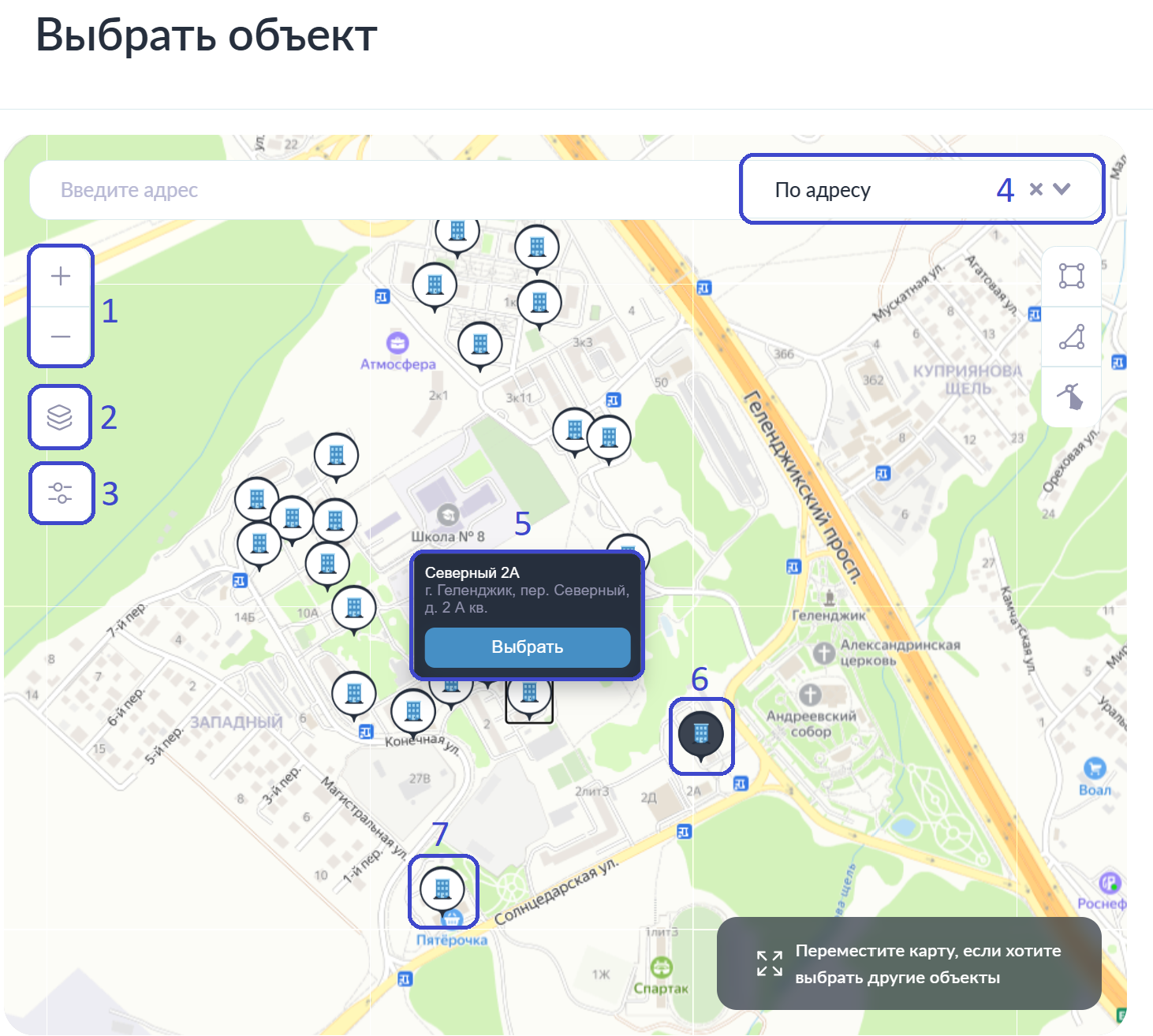
Область выделенная под цифрой 1, предназначена для управления масштабом карты кнопка “+” приближает карту, кнопка “-” отдаляет карту.
Область выделенная под цифрой 2, предназначена для выбора подложки карты. При наведение курсора на соответствующую иконку отображается выпадающий список с доступными вариантами подложек.
Область выделенная под цифрой 3, предназначена для открытия списка фильтров, при нажатии на неё откроется панель с типами объектов.
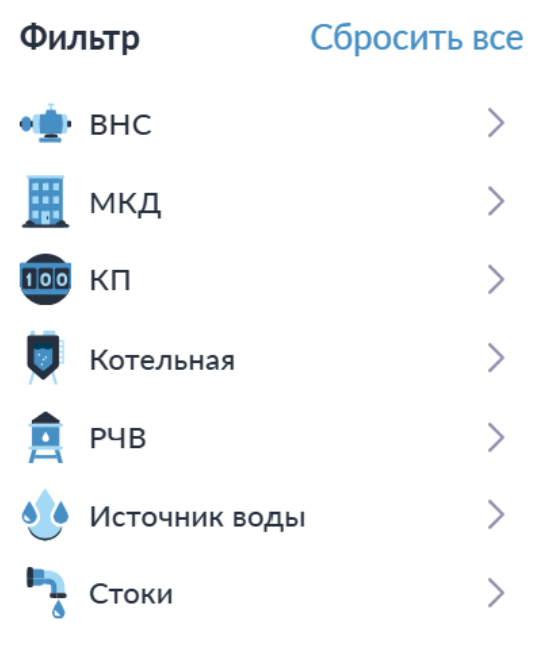
Необходимо обязательно выбрать нужный тип объекта для отображения.
Кнопка “ Сбросить все” используется для переведения всех переключателей в положение выключено.
При нажатии на необходимый тип объекта откроется панель в которой расположены переключатели состояния, включен к отображению и выключен к отображению.
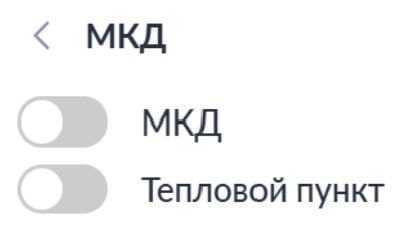
Необходимо включить нужный тип объекта к отображению
В области выделенной под цифрой 4, расположен выпадающий список в вариантами для выбора по какому принципу будет работать поиск, при нажатии на него необходимо выбрать одно значение, при выборе “ По адресу” поиск будет осуществляться по адресу объекта, при выборе “ По объекту” поиск будет осуществляться по наименованию объекта.
В области выделенной под цифрой 5, отображается поведение системы при нажатии на маркер объекта сети, открывается информация об объекте, где указан адрес и наименование объекта, и кнопка “ Выбрать” с возможностью выбрать объект.
В области выделенной под цифрой 7, отображается не выбранный объект сети, его можно выбрать напрямую без добавления его в зону, для этого необходимо нажать на него, откроется панель выделенная под цифрой 5, и нажать на кнопку “ Выбрать”.
В области выделенной под цифрой 6, отображается выбранный объект сети.
Обзор панели выбора объектов:
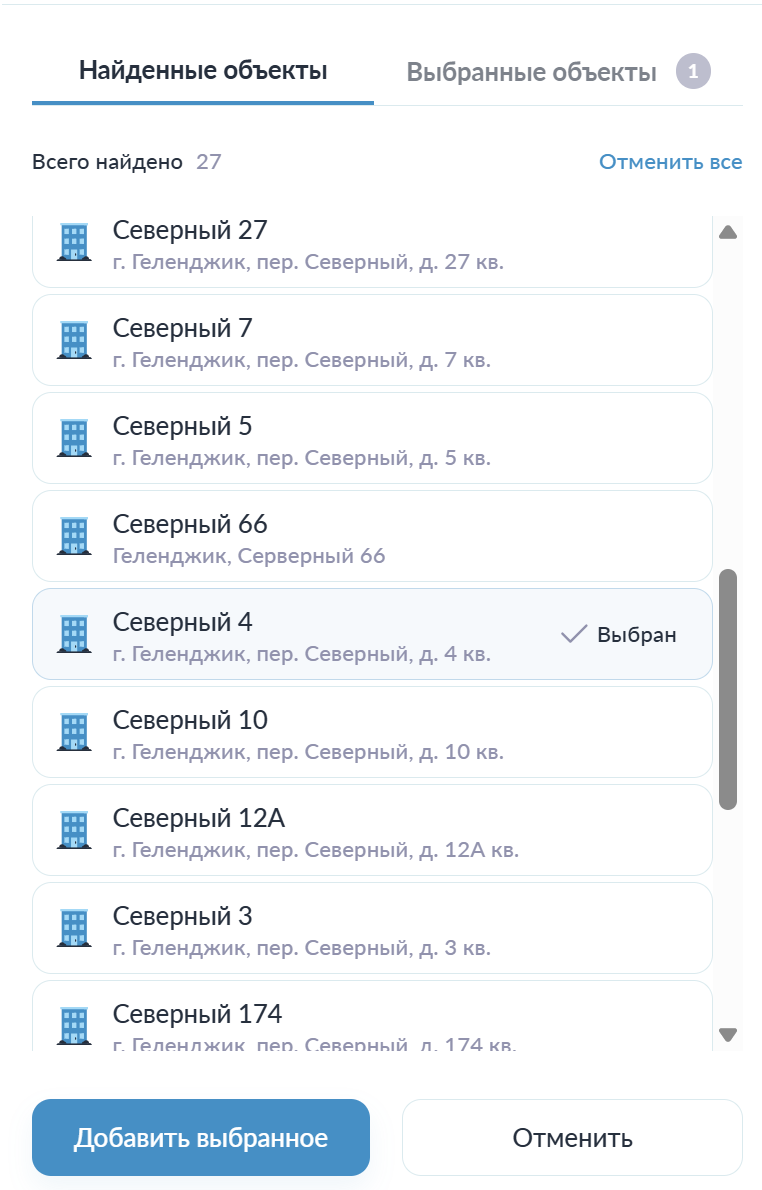
Все выбранные объекты отображаются на вкладке “ Выбранные объекты” для просмотра этих объектов необходимо нажать на вкладку.
На вкладке “ Найденные объекты” отображаются объекты находящиеся в поле зрения карты.
Кнопка “ Отменить все” снимает выбор со всех объектов находящихся в поле зрения.
Кнопка “ Добавить выбранное” добавляет выбранный объект.
Элементы сети

В данное поле необходимо указать элемент сети, для этого необходимо нажать на кнопку “ Выбрать элемент сети” откроется карта для добавления элемента сети.
Обзор элементов управления на карте:
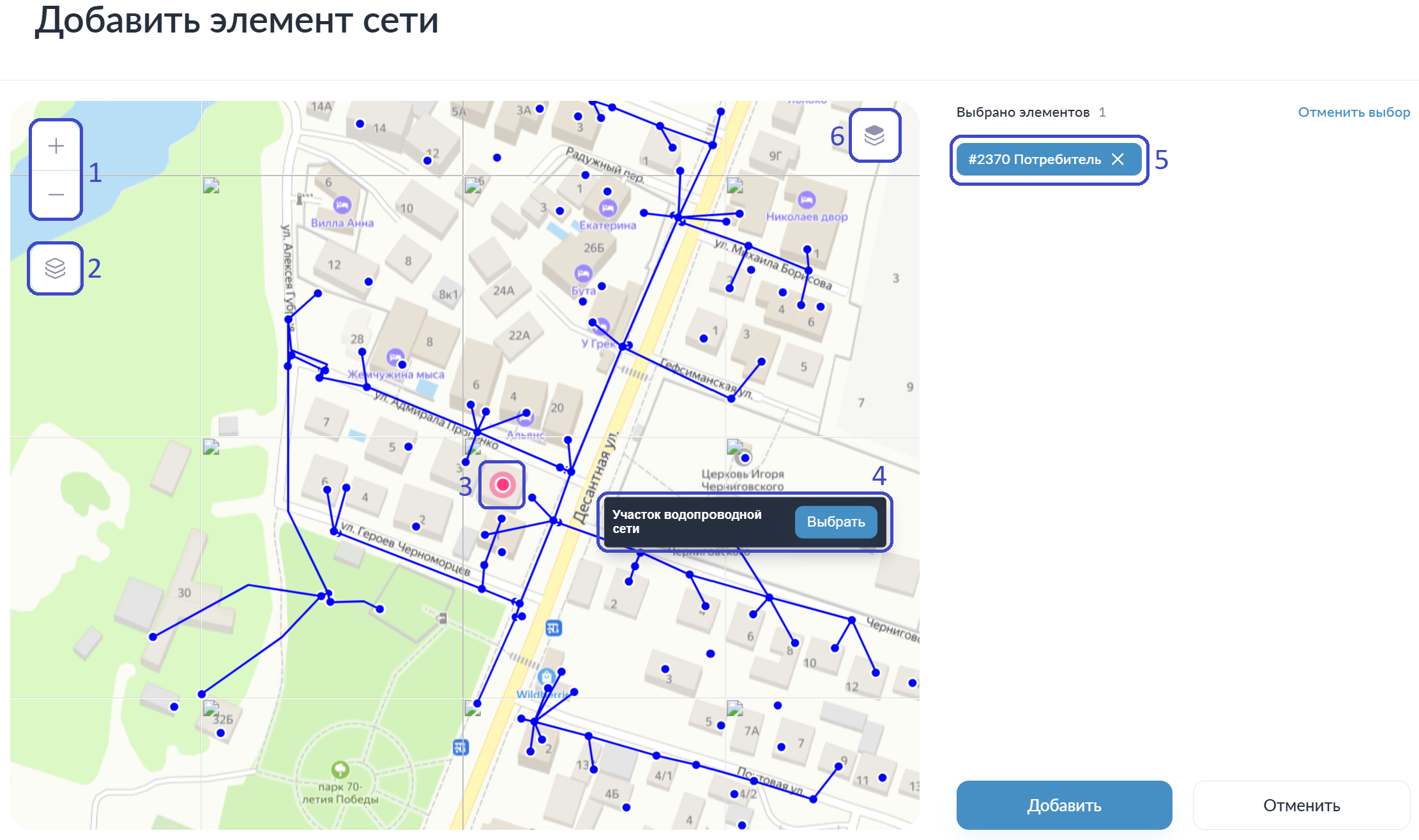
Область выделенная под цифрой 1, предназначена для управления масштабом карты кнопка “+” приближает карту, кнопка “-” отдаляет карту.
Область выделенная под цифрой 2, предназначена для выбора подложки карты. При наведение курсора на соответствующую иконку отображается выпадающий список с доступными вариантами подложек.
Область выделенная под цифрой 3, указывает на не выбранный элемент сети, он может быть как точка на карте либо линия.
Область выделенная под цифрой 4, указывает на выбранный элемент сети. Для выбора элемента необходимо нажать на него и подтвердить выбор нажатием кнопки “ Выбрать”
Область выделенная под цифрой 5, предназначена для смена слоев на карте. При наведение курсора на соответствующую иконку отображается выпадающий список с доступными вариантами сетей.
Кнопка “ Отменить выбор” предназначена для снятия выбора с элемента сети.
После выбора необходимого элемента сети нужно нажать на кнопку “ Добавить”
После заполнения полей необходимо нажать на кнопку “ Сохранить”
Просмотр архива
Для этого необходимо нажать на кнопку “ Архив”. В открывшейся странице нужно заполнить необходимые поля, по которым будут отобраны заявки из архива. Для формирования результатов необходимо заполнить хотя бы одно поле.

В поле “ Дата открытия” указывается дата открытия заявки (доступен выбор диапазона из двух дат).
В поле “ Дата закрытия” указывается дата закрытия заявки (доступен выбор диапазона из двух дат).
В поле “ Проблема” указывается проблема, с которой была создана заявка.
В поле “ Адрес” указывается адрес заявки.
После заполнения необходимых полей нужно нажать на кнопку “ Сформировать”.
Для сброса всех значений необходимо нажать на кнопку “ Сбросить”.
Фильтрация заявок
Для открытия панели фильтра необходимо нажать кнопку “ Фильтры”
Для выполнения фильтрации можно заполнить как одно, так и несколько полей.
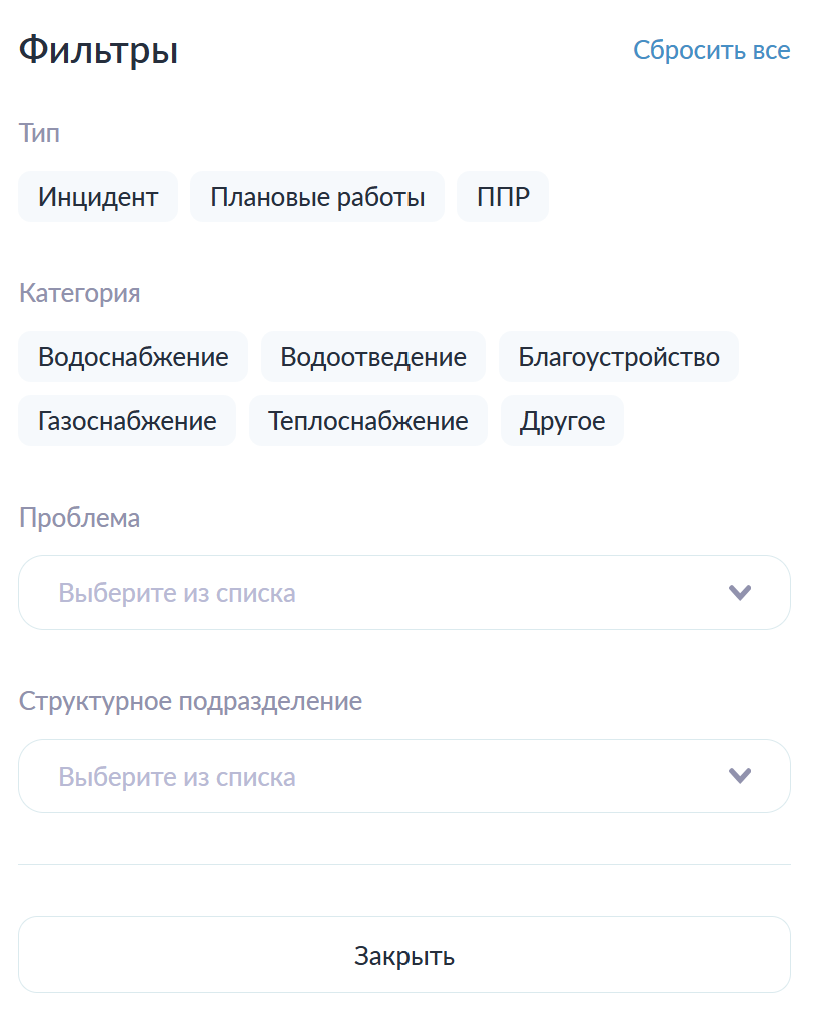
В поле “ Тип” указывается тип заявки для отображению, для выбора доступно одно значение.
В поле “ Категория” указывается категория заявки для отображения, для выбора доступно одно значение из выпадающего списка.
В поле “ Проблемы” указывается проблема, по которой была создана заявка.
В поле “ Структурное подразделение” указывается структурное подразделение для отображению, для выбора доступно одно значение из выпадающего списка.
После заполнения полей фильтрация выполняется автоматически.
Кнопка “ Сбросить все” предназначена для очистки поля фильтра и возврата параметров к значениям по умолчанию.
Создание задания в заявке
Для создания задания необходимо перейти на вкладке “ Задания” и нажать на кнопку “ Добавить новое”
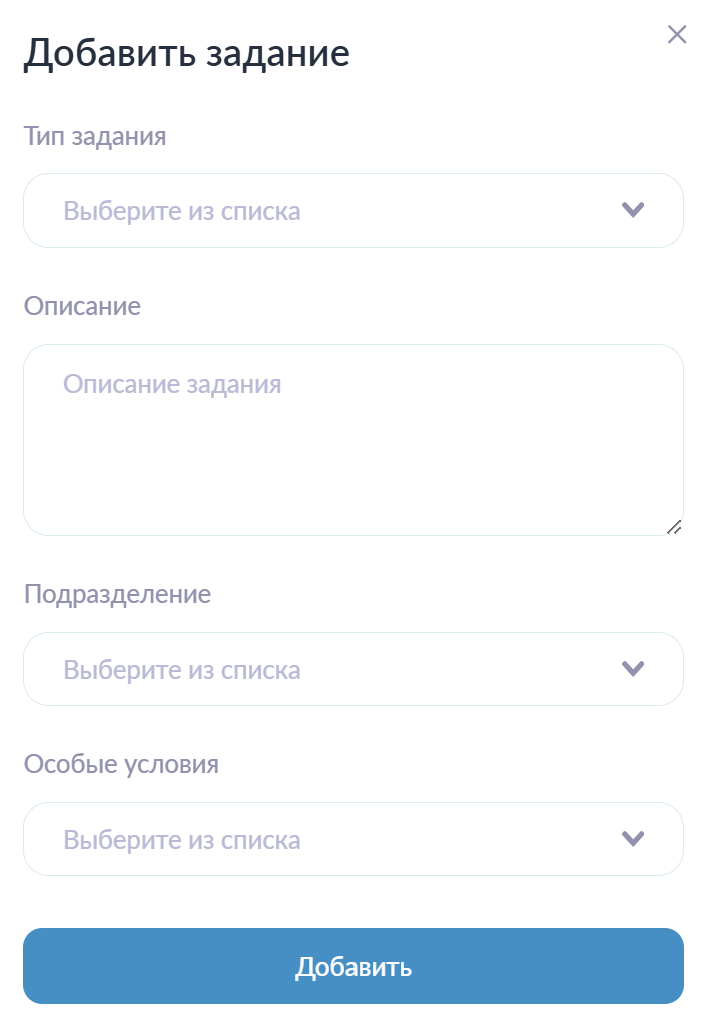
Заполнение обязательных полей:
В поле “ Тип задания” указывается тип задания.
В поле “ Подразделение” указывается подразделение, которому будет принадлежать задание.
Заполнение необязательных полей:
В поле “ Описание” указывается описание в свободной форме по необходимости.
В поле “ Особые условия” указываются особые условия при выполнение задания.
После заполнения полей необходимо нажать на кнопку “ Добавить”
Добавление заказа транспорта к заданию
Для создания заказа транспорта необходимо нажать на кнопку “ Заказать ТС” напротив соответствующего задания диспетчерской.
Добавление доступно для всех заданий в статусе “ Новое”
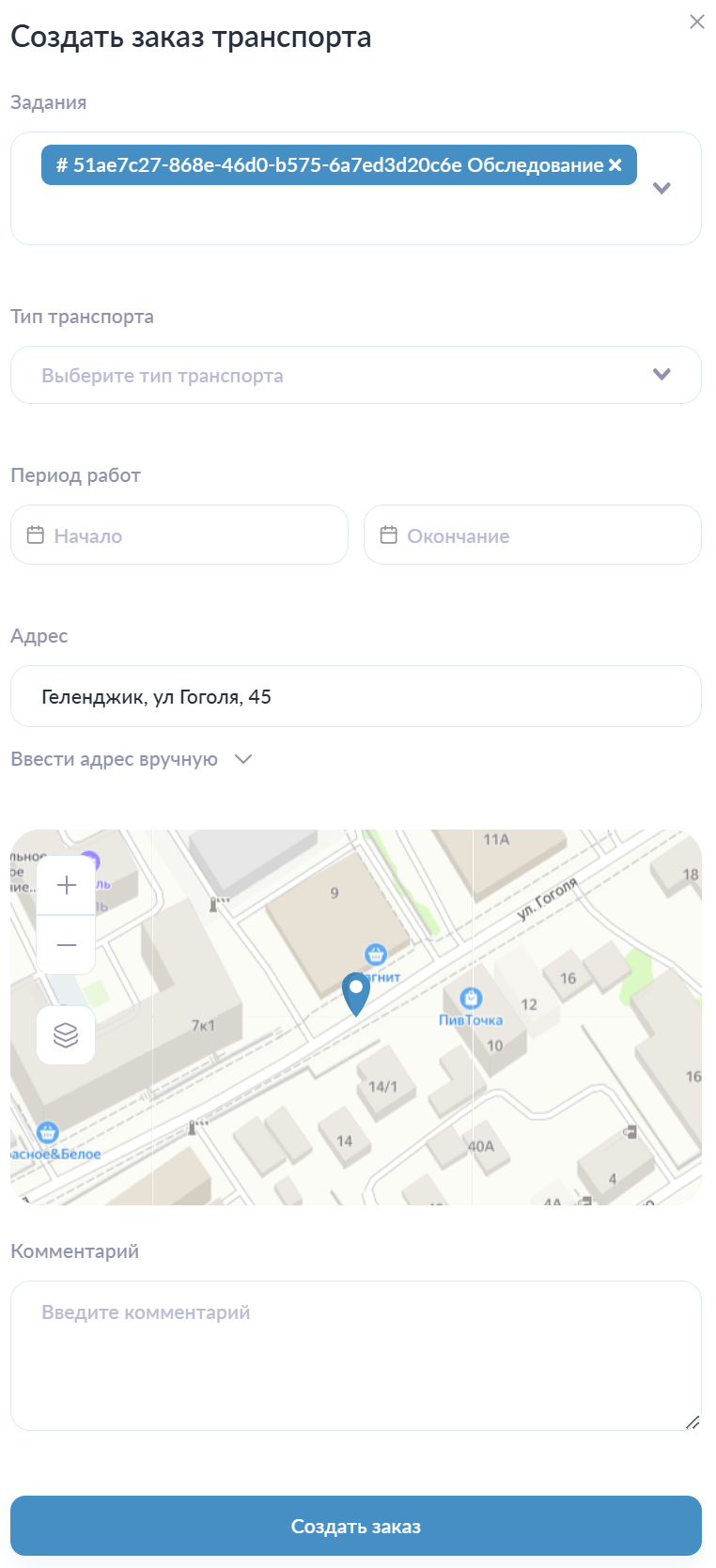
В поле “ Задание” указывается идентификационный номер задания, для которого будет создан заказ транспорта.
В поле “ Тип транспорта” необходимо выбрать тип транспортного средства, требуемый для выполнения задания.
В поле “ Начало” необходимо указать плановую дату и время начала выполнения работ.
В поле “ Окончание” необходимо указать плановую дату и время окончания выполнения работ.
В блоке “ Адрес” отображается адрес из заявки. При необходимости адрес можно изменить.
В поле “ Комментарий” при необходимости указывается комментарий в свободной форме.
После заполнения полей необходимо нажать на кнопку “ Создать заказ”
Наполнение задания
Для просмотра информации необходимо нажать на нужное задание в списке. В открывшемся окне отображается детальная информация по заданию. Также доступна возможность просмотра ранее оставленных комментариев и добавления нового комментария.
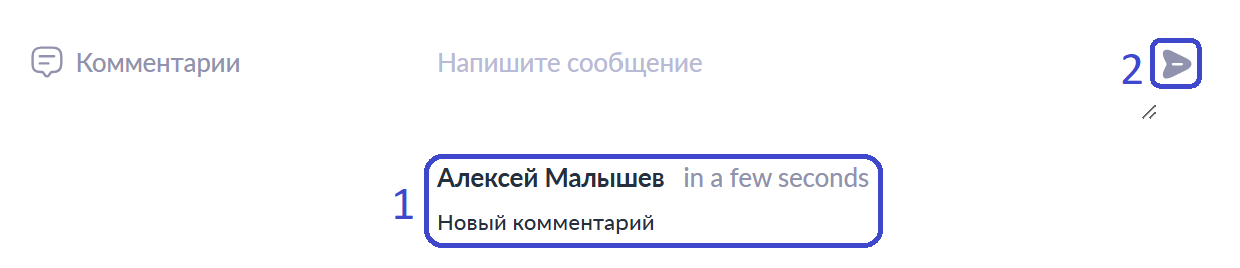
В области, выделенной под цифрой 1, отображаются ранее добавленные комментарии.
Для добавления нового комментария необходимо нажать на соответствующее поле, ввести текст и нажать на кнопку, выделенную под номером 2, для его отправки.
Также есть возможность просматривать и взаимодействовать с компонентами задания.
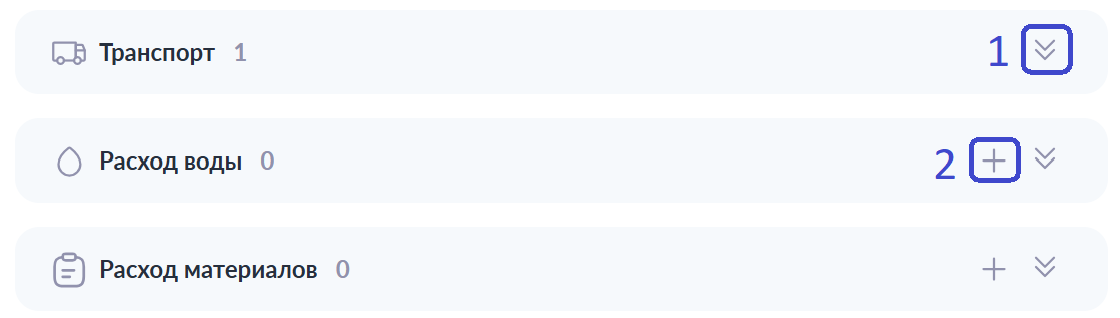
Область выделенная под цифрой 1, предназначена для развертывания компонента и отображения скрытой информации.
Область выделенная под цифрой 2,предназначена для взаимодействия с компонентом.
Завершение задания
Для завершения задания необходимо открыть нужное задание. Завершение доступно только для заданий в статусах “ В работе” и “ На проверке”. Необходимо нажать на кнопку “ Завершить”- статус изменится на “ Закрыто”.
Отмена задания
Для отмены задания необходимо открыть нужное задание. Отмена доступна только для заданий в статусе “ Новое” и при отсутствии подтверждённого заказа транспорта.
Необходимо нажать на кнопку “ Отменить” - статус изменится на “ Отменено”
Приостановка задания
Для приостановки задания необходимо открыть нужное задание. Приостановка доступна только для заданий в статусе “ В работе”.
Необходимо нажать на кнопку “ В ожидание” - статус изменится на “ Приостановлено”
Возвращение задания в работу
Для возврата задания в работу необходимо открыть нужное задание. Возврат доступен только для заданий в статусе “ Приостановлено”.
Необходимо нажать на кнопку “ Возобновить” - статус изменится на “ В работе”
Просмотр истории задания
Для просмотра истории необходимо открыть задание и нажать кнопку, выделенную цветом.

Компоненты задания
Рассмотрим все возможные компоненты задания:
Компонент Работы
Используется для того чтобы добавить к заданию дополнительные виды работ.
Чтобы просмотреть список работ, добавленных к заданию, необходимо нажать кнопку “︾”.
Для того чтобы добавить работу необходимо нажать на кнопку “+”
Добавление доступно только для заданий в статусе “ В работе”.
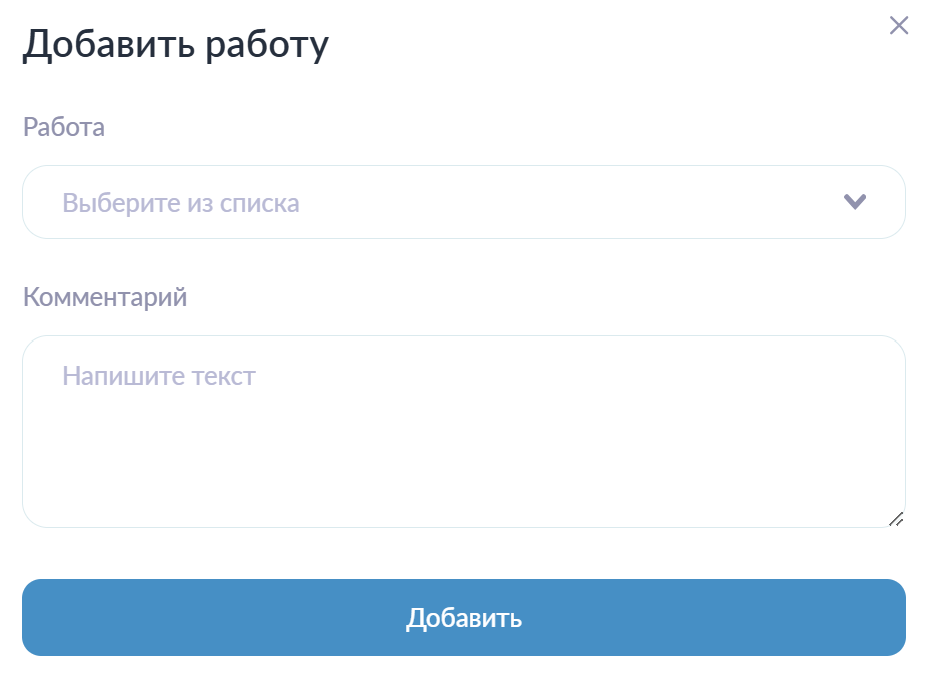
В поле “ Работа” необходимо выбрать вид работы, который будет выполнена в рамках задания. Для выбора доступно одно значение из выпадающего списка.
В поле “ Комментарий” при необходимости можно указать комментарий в свободной форме.
После заполнения полей необходимо нажать на кнопку “ Добавить”
Компонент Средства малой механизации
Используется для добавления к заданию средств малой механизации, использованных при выполнении работ.
Чтобы просмотреть список добавленных средств, необходимо нажать кнопку “︾”.
Для того чтобы добавить средство малой механизации, необходимо нажать на кнопку “+”.
Добавление доступно только для задания в статусе “ В работе”
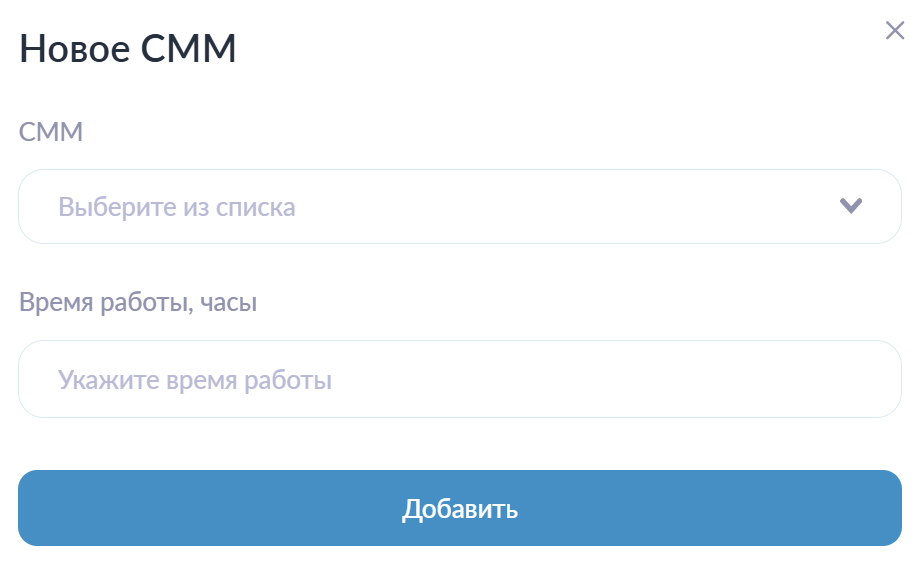
В поле “ СММ” указывается средство малой механизации используемое при выполнение задания, для выбора доступно одно значение из выпадающего списка.
В поле “ Время работы, часы” указывается числовое значение - продолжительность работы средства малой механизации в часах.
После заполнения полей необходимо нажать на кнопку “ Добавить”
Компонент Расход воды
Используется для указания объёма и статьи списания расхода воды при выполнение задания.
Чтобы просмотреть данные о расходе воды, необходимо нажать кнопку “︾”
Для того чтобы добавить расход воды, необходимо нажать на кнопку “+”.
Добавление доступно только для заданий в статусе “ В работе”
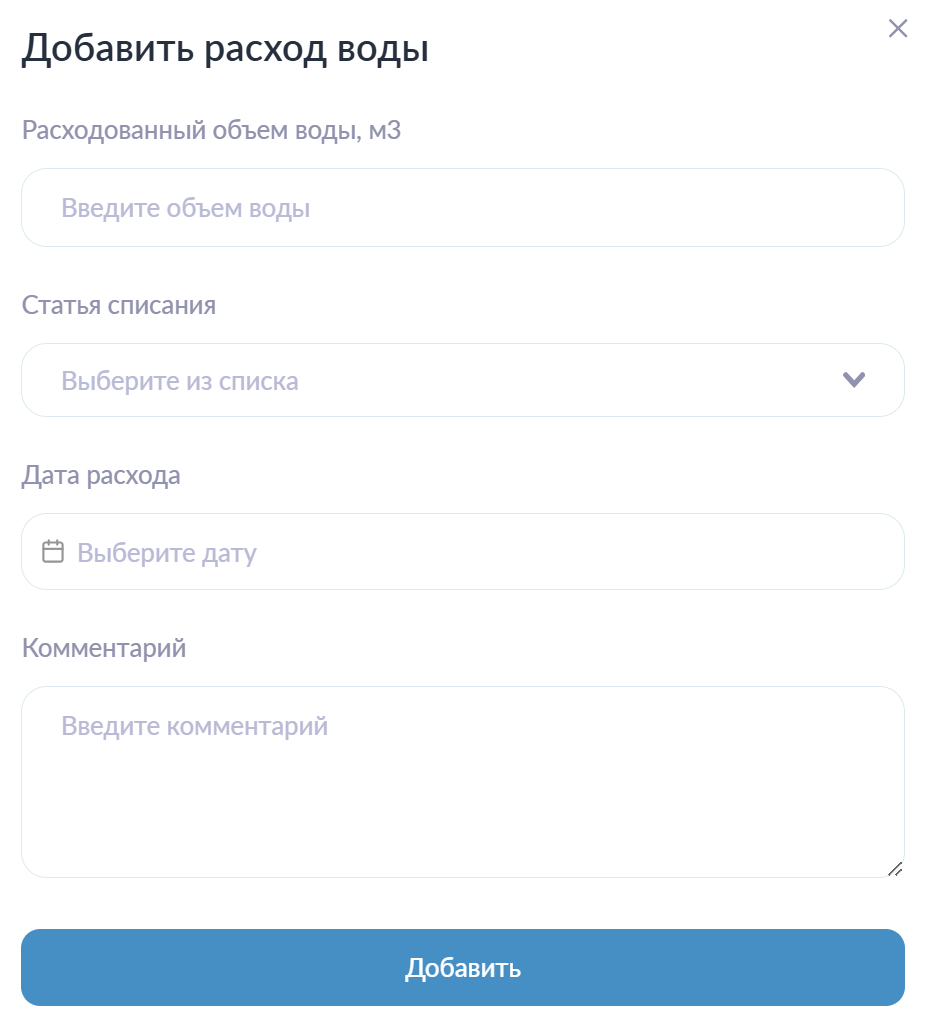
В поле “ Расходованный объем воды, м³” указывается числовое значение объёма израсходованной воды в процессе выполнения задания.
В поле “ Статья списания” необходимо выбрать статью списания, для выбора доступно одно значение из выпадающего списка.
В поле “ Дата расхода” указывается дата списания воды.
В поле “ Комментарий” при необходимости можно указать комментарий в свободной форме.
После заполнения полей необходимо нажать на кнопку “ Добавить”
Компонент Протяженность задействованной сети
Используется для указания протяжённости задействованный сети в метрах при выполнение задания.
Чтобы просмотреть протяженность задействованной сети в задании необходимо нажать на кнопку “︾”
Для того чтобы добавить протяжённость задействованной сети необходимо нажать на кнопку “+”.
Добавление доступно только для заданий в статусе “ В работе”
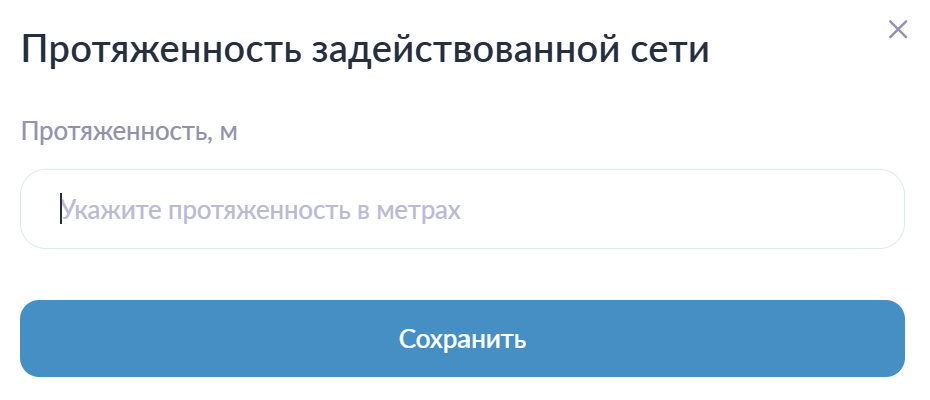
В поле “ Протяженность,м” указывается числовое значение длины сети, задействованной при выполнении задания.
После заполнения поля необходимо нажать на кнопку “ Сохранить”
Компонент Расход материалов
Используется при выполнение задания. Для этого предусмотрен склад в который заносятся все доступные расходные материалы для дальнейшего пользования ими. Реализовано через интеграцию с 1С. Все материалы которые израсходованы в процессе выполнения задания будут отображаться в карточке задания.
Чтобы просмотреть расходные материалы в задании необходимо нажать на кнопку “︾”
Для того чтобы добавить протяжённость задействованной сети необходимо нажать на кнопку “+”.
Добавление материалов доступно только для задания в статусе “ В работе”.
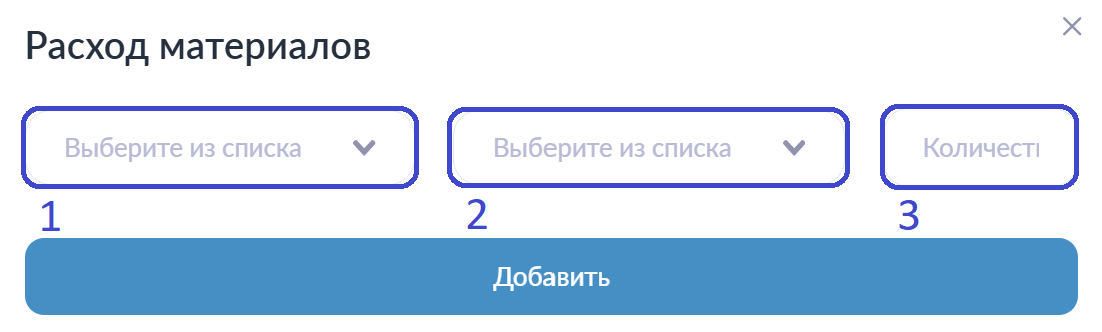
В поле выделенным под номером 1, необходимо выбрать материал необходимый для выполнения задания. Для выбора доступно одно значение из выпадающего списка.
В поле выделенным под номером 2, необходимо выбрать элемент сети. Для выбора доступно одно значение из выпадающего списка.
В поле выделенным под номером 3, указывается числовое количество.
После заполнения поля необходимо нажать на кнопку “ Добавить”
Добавление повреждения в заявку
Добавить повреждение можно только в заявку с типом “ Повреждение”.
Для добавления необходимо перейти на вкладку “ Повреждения” и нажать на кнопку “ Добавить новое”
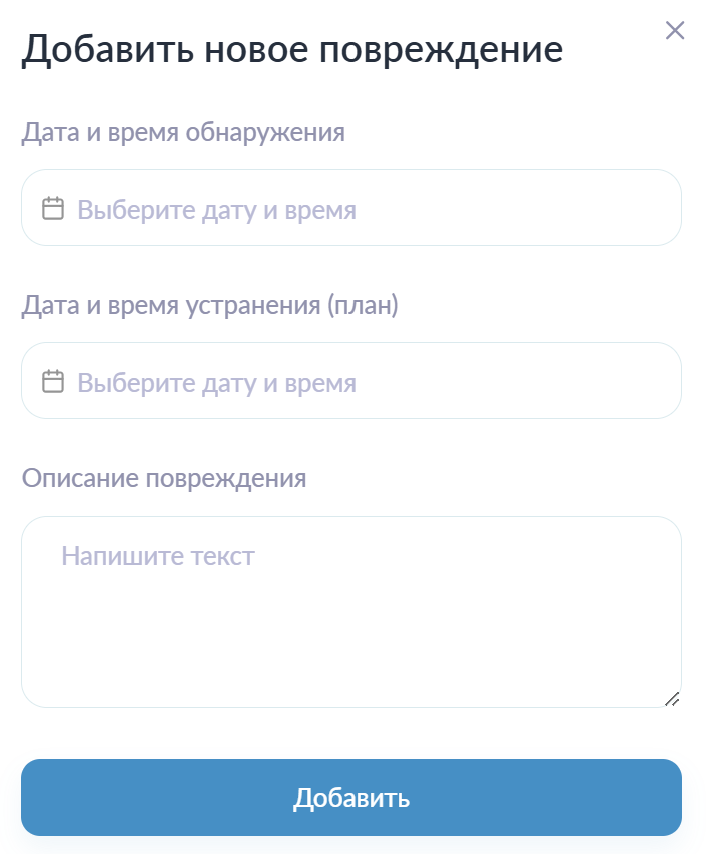
Заполнение обязательных полей:
В поле “ Дата и время обнаружения” указывается дата и время обнаружения повреждения.
В поле “ Описание повреждения” указывается описание повреждения в свободной форме.
Заполнение необязательных полей:
В поле “ Дата и время устранения (план.)” указывается плановая дата и время устранения повреждения.
После заполнения полей необходимо нажать на кнопку “ Добавить”
Редактирование повреждения
Для выполнения редактирования необходимо нажать на иконку “Карандаш”

Откроется форма с полями для редактирования:
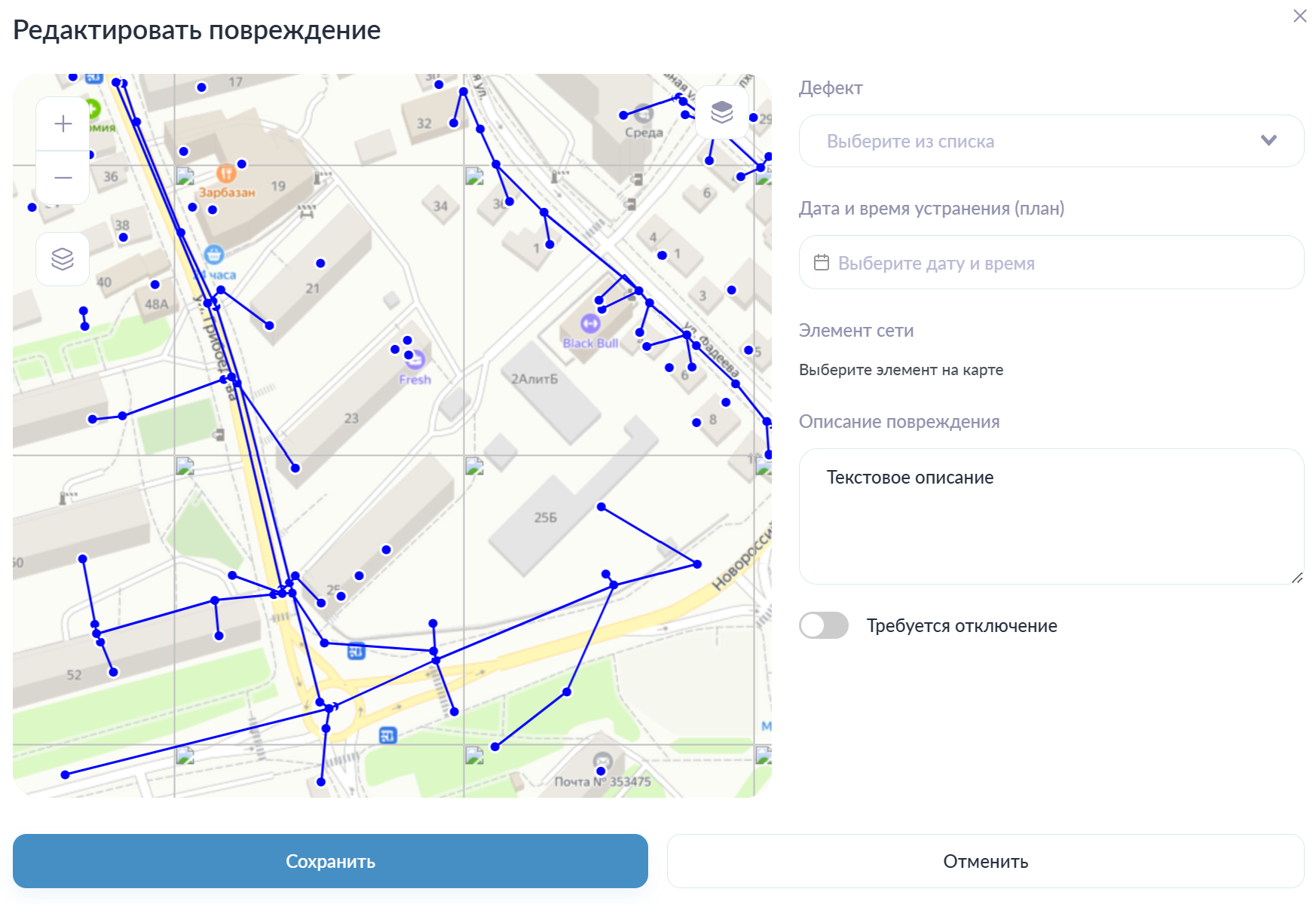
В поле “ Дефект” необходимо выбрать тип дефекта. В зависимости от выбранного типа могут появится дополнительный набор полей для заполнения, (например: “Ширина”, “Длина”, “Давление”)в которых указываются параметры дефекта.
В поле “ Дата и время устранения (план)” необходимо указать плановую дату и время устранения повреждения.
В поле “ Элемент сети” необходимо указать элемент сети, на котором обнаружено повреждение. Для этого нужно выбрать элемент на карте.
При выборе элемента сети двунаправленная труба “ Участки” появляется поле “ Тип трубопровода” где необходимо выбрать тип трубы “ Прямой” или “ Обратный”
В поле “ Описание повреждения” отображается ранее введенное описание, при необходимости его можно изменить.
Переключатель “ Требуется отключение” используется для указания необходимости отключения водоснабжения. По умолчания переключатель находится в состоянии не требуется.
После заполнения полей необхожимо нажать на кнопку " Сохранить "
Отметка повреждения как устранённого
Устранить можно только то повреждение, у которого заполнены все обязательные поля и не имеют связи с заявкой.
Для того чтобы устранить повреждение нужно открыть необходимое повреждение и нажать на кнопку “ Отметить, как устранено”
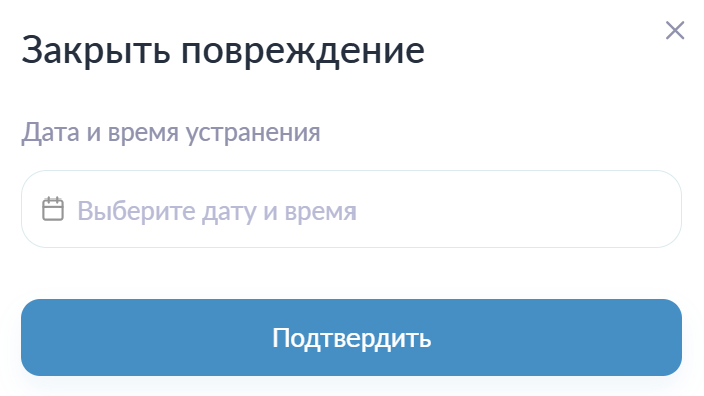
В поле “ Дата и время устранения” необходимо указать дату и время устранения дефекта.
После заполнения поля нужно нажать на кнопку “ Подтвердить”
Наполнение повреждения файлами
Для этого нужно открыть необходимое повреждение и нажать на кнопку “ Прикрепить файл”
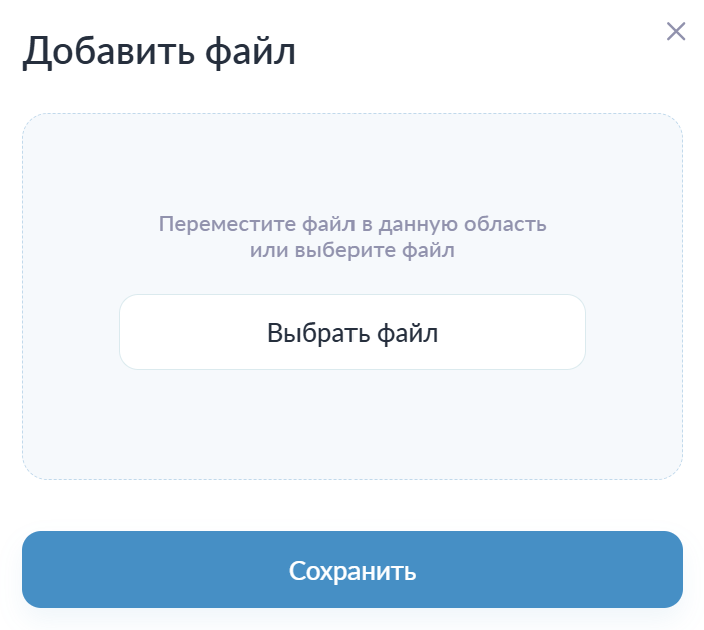
В открывшейся форме нажать на кнопку “ Выбрать файл”, выбрать файл из системы и после его загрузки нажать на кнопку “ Сохранить”
Удаление повреждения
Для удаления необходимо нажать на иконку “Корзина” напротив соответствующего повреждения.
После этого откроется модальное окно подтверждения действия.

Добавление отключения в заявку
Для этого необходимо перейти на вкладку “ Отключения” и нажать на кнопку “ Добавить новое”.
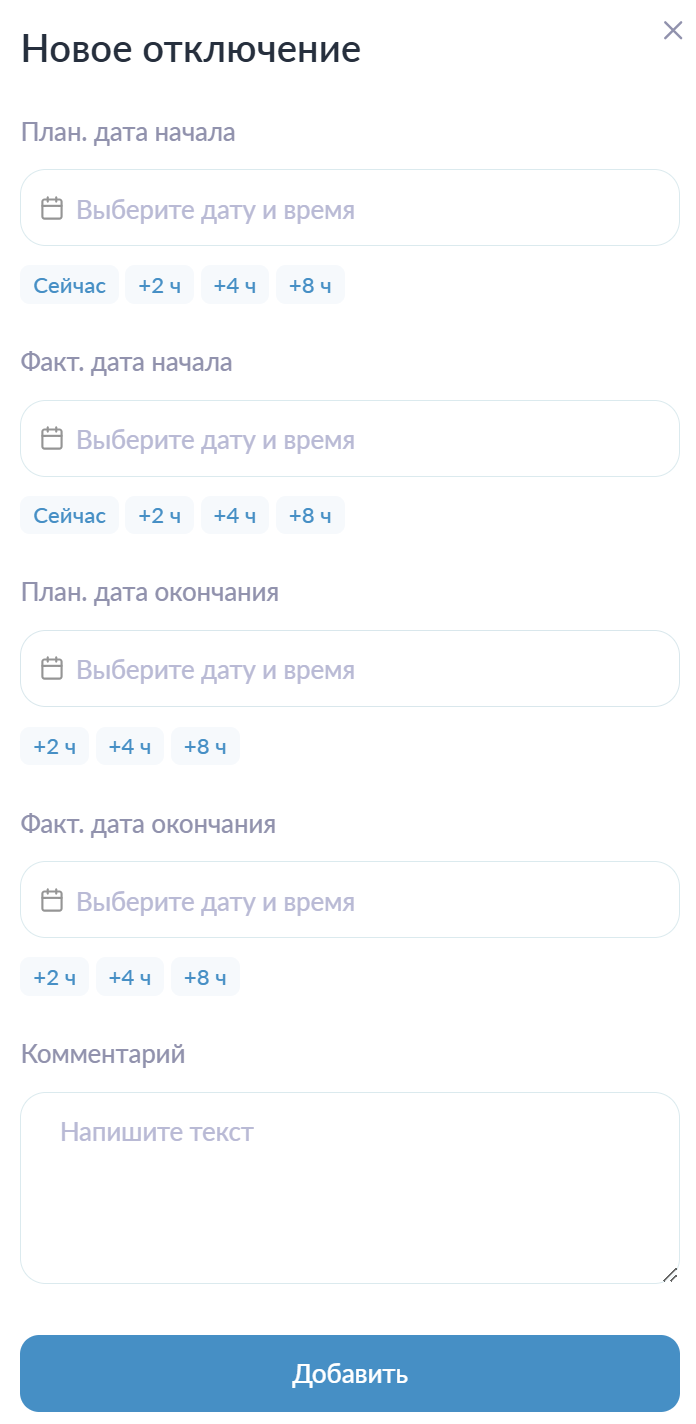
В поле “ План.дата начала” указывается плановая дата начала отключения.
В поле “ Факт. дата начала” указывается фактическая дата начала.
В поле “ План. дата окончания” указывается плановая дата окончания.
В поле “ Факт. дата окончания” указывается фактическая дата окончания.
В поле “ Комментарий” указывается комментарий в свободной форме по необходимости.
После заполнения полей необходимо нажать на кнопку “ Добавить”
Редактирование отключения
Для выполнения редактирования необходимо нажать на иконку “Карандаш”
Откроется форма с теми же полями, что и при создании.
Добавление элемента сети в заявку
Для этого необходимо перейти на вкладку “ Элементы сети” и нажать на кнопку “ Добавить новый”.
Откроется карта для добавления элемента сети.
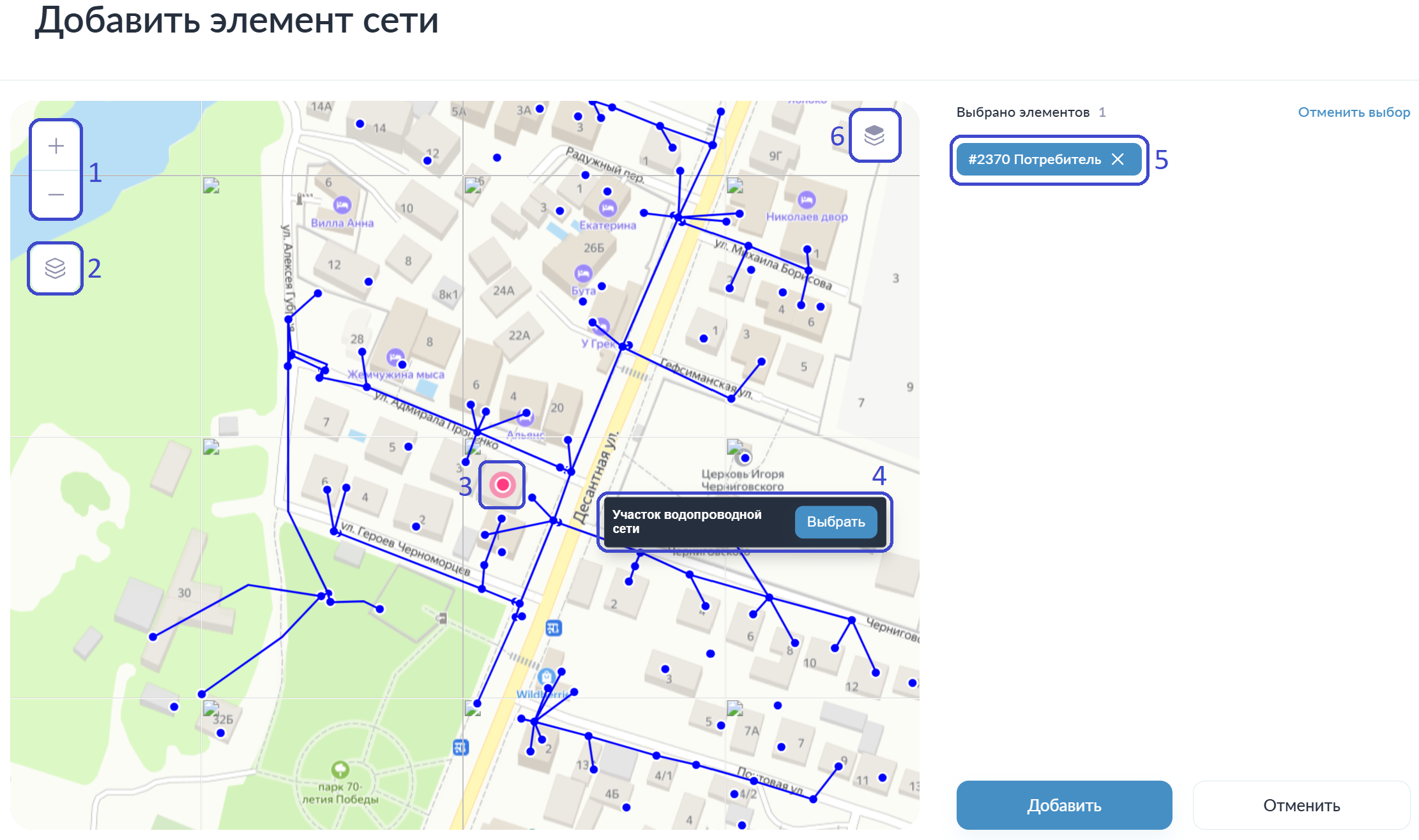
Область выделенная под цифрой 1, предназначена для управления масштабом карты кнопка “+” приближает карту, кнопка “-” отдаляет карту.
Область выделенная под цифрой 2, предназначена для выбора подложки карты. При наведение курсора на соответствующую иконку отображается выпадающий список с доступными вариантами подложек.
Область выделенная под цифрой 3, указывает на маркер выбранного элемента сети.
Область выделенная под цифрой 4, отображает поведение системы при нажатии на элемент сети.
Область выделенная под цифрой 5, указывает на выбранный элемент сети. При нажатии на кнопку “ х” у элемента сети, выбор с него снимается.
Область выделенная под цифрой 6, предназначена для выбора слоя к отображению.
После добавления элемента сети необходимо нажать на кнопку “ Добавить”
Удаление элемента сети из заявки
Удалить можно только тот элемент, который не имеет связи с заявкой.
Для удаления необходимо нажать на иконку “Корзина”. После нажатия потребуется подтверждение операции удаления.
Смена вида отображения заявок
Доступно 3 вида отображения. По умолчанию при открытии выбрано отображение в виде списка.

Для переключения вида отображения на схематичный вид, необходимо нажать на кнопку выделенную цветом.

Для переключения вида отображения на карте, необходимо нажать на кнопку выделенную цветом.

Экспорт списка всех заявок
Для этого необходимо нажать на кнопку выделенную цветом. После нажатия загрузка файла начнется автоматически в формате .xlsx

Просмотр календаря
Для этого необходимо перейти на вкладку “ Календарь”.
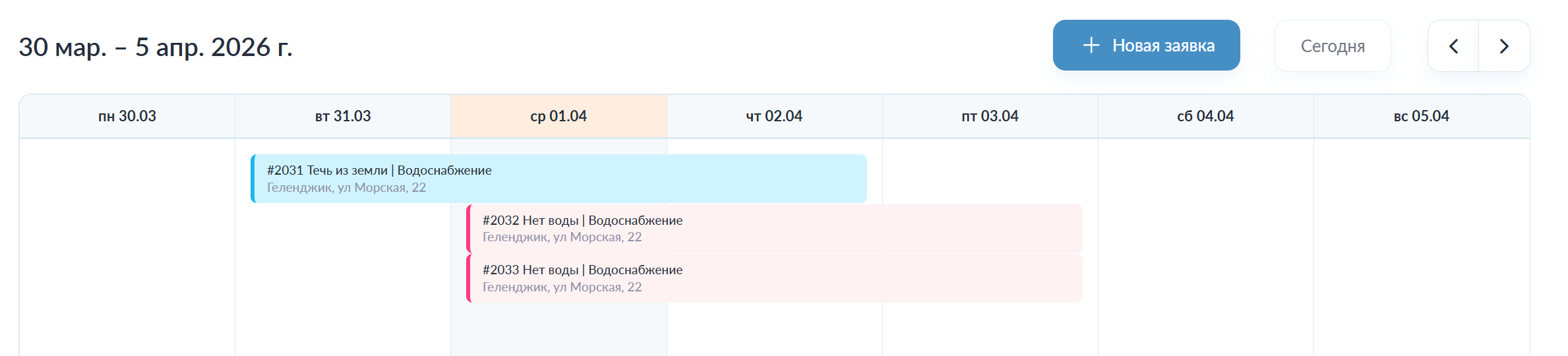
Открывается недельный календарь на котором отображаются заявки.
Данный календарь помогает планировать загрузку исполнителей.
Длинна заявки зависит от того сколько время выделено на её выполнение.
Кнопка “ Новая заявка” используется для создания новой заявки.
Кнопка “ Сегодня” возвращает отображение календаря к текущему дню.
Кнопки “<” используется для просмотра предыдущей недели.
Кнопка “>” используется для просмотра следующей недели.
При нажатии на заявку осуществляется переход к ней.
Создание заявок из проблемы
Для этого необходимо перейти на вкладку “ Активные проблемы”
На данной странице отображается список, всех активных проблем.
Создать заявку можно только из проблемы в статусе “ Новая”
Для создания заявки из проблему необходимо нажать на кнопку “ Создать” напротив соответствующей проблемы.
Откроется форма с полями для создания заявки в которой в поля “ Основание” и “ Проблема” автоматически заполняются информацией из проблемы.
Просмотр истории изменений проблемы
Для этого нужно открыть необходимую проблему и нажать на кнопку выделенную цветом.
Завершение проблемы
Для этого нужно открыть необходимую проблему и нажать на кнопку “ Завершить”.
После этого проблема сменит свой статус на “ Завершена”
Отмена проблемы
Отмена проблемы доступна только в статусе “ Новая”
Для этого нужно открыть необходимую проблему и нажать на кнопку “ Отменить”.
После этого проблема сменит свой статус на “ Отменена”