Знакомство со страницей Обращений
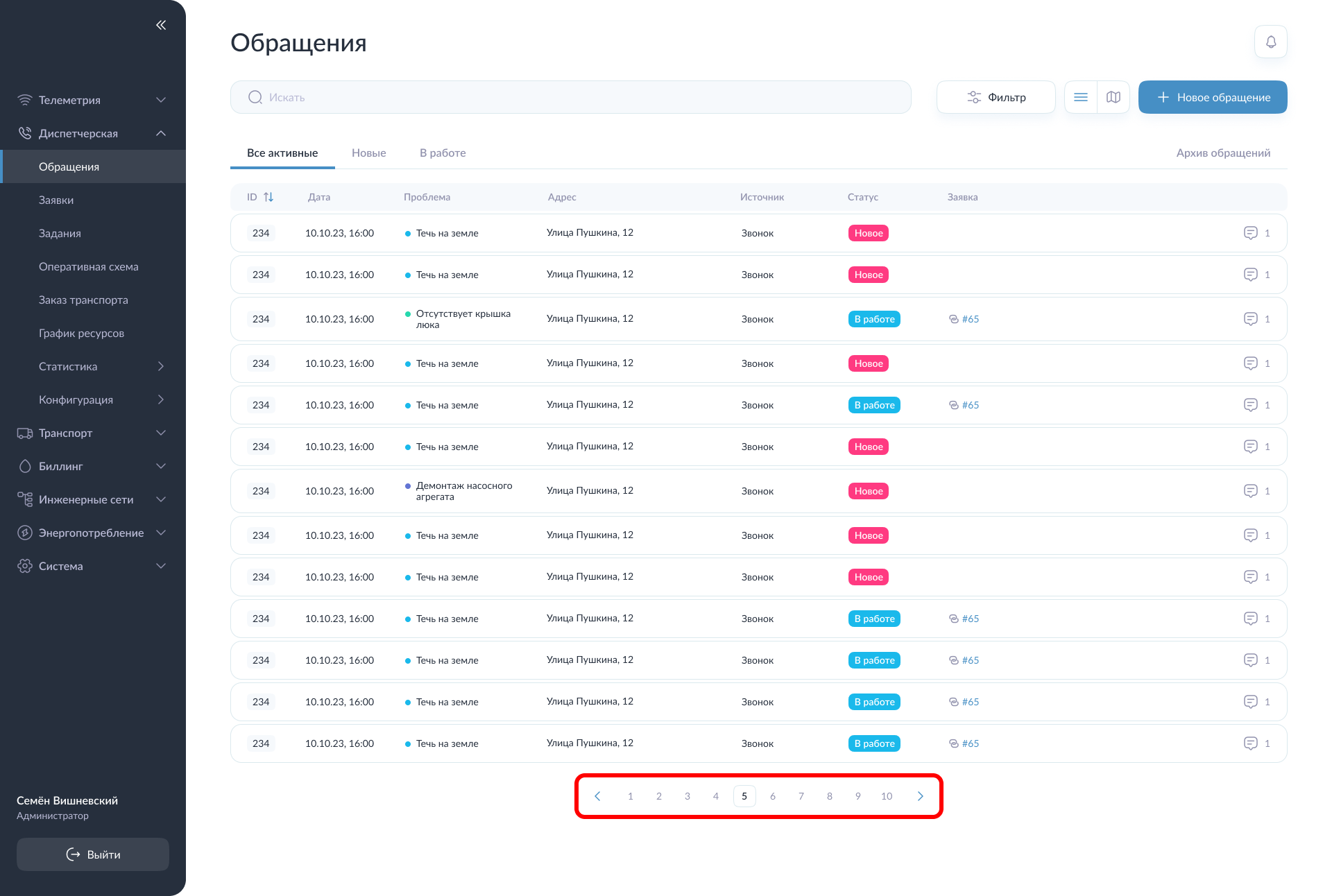
После входа в систему и нажатии в меню на вкладку “Обращения”, вы попадаете на страницу, которая будет выглядеть следующим образом:
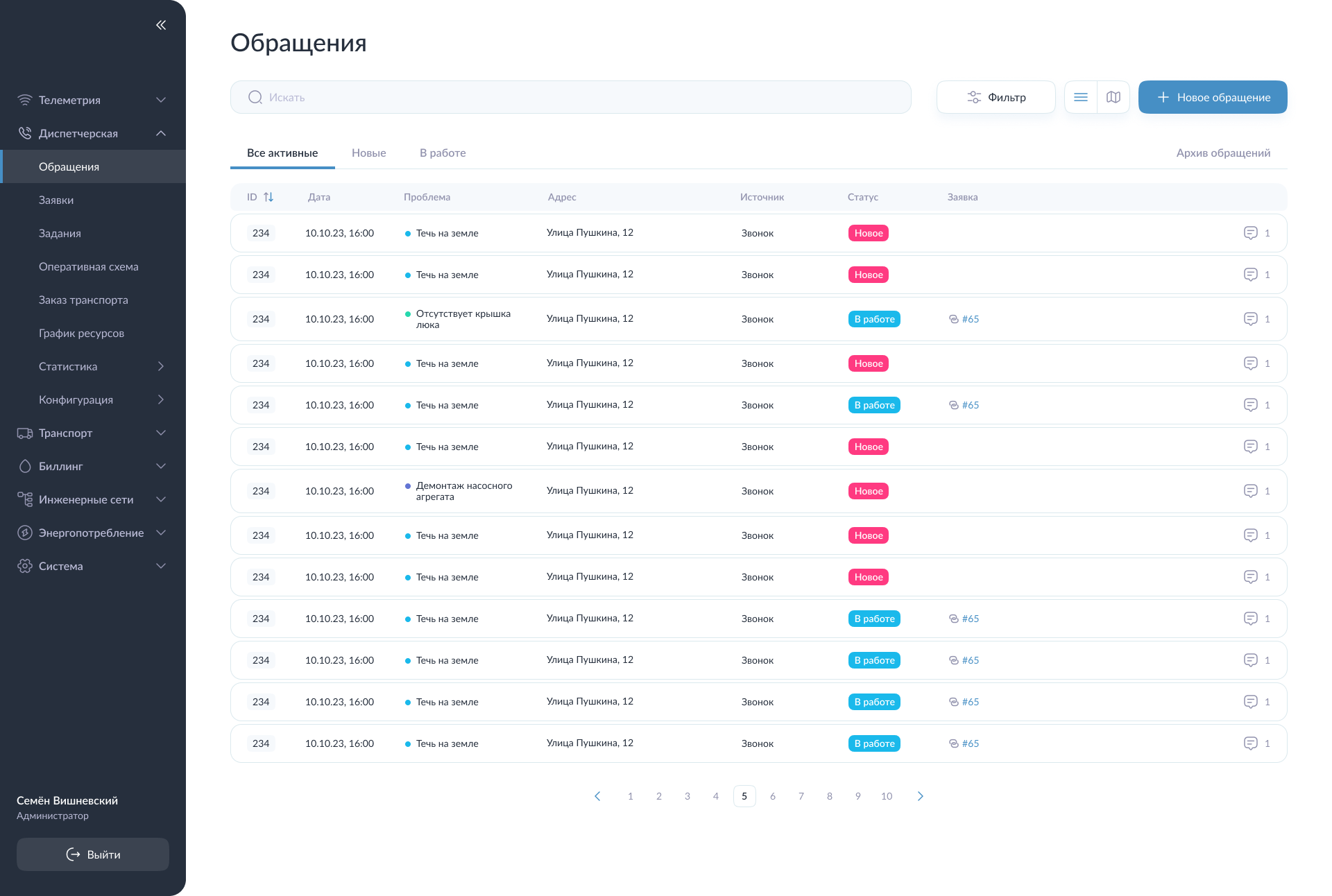
Разберем каждый элемент управления по отдельности, начиная с верхних
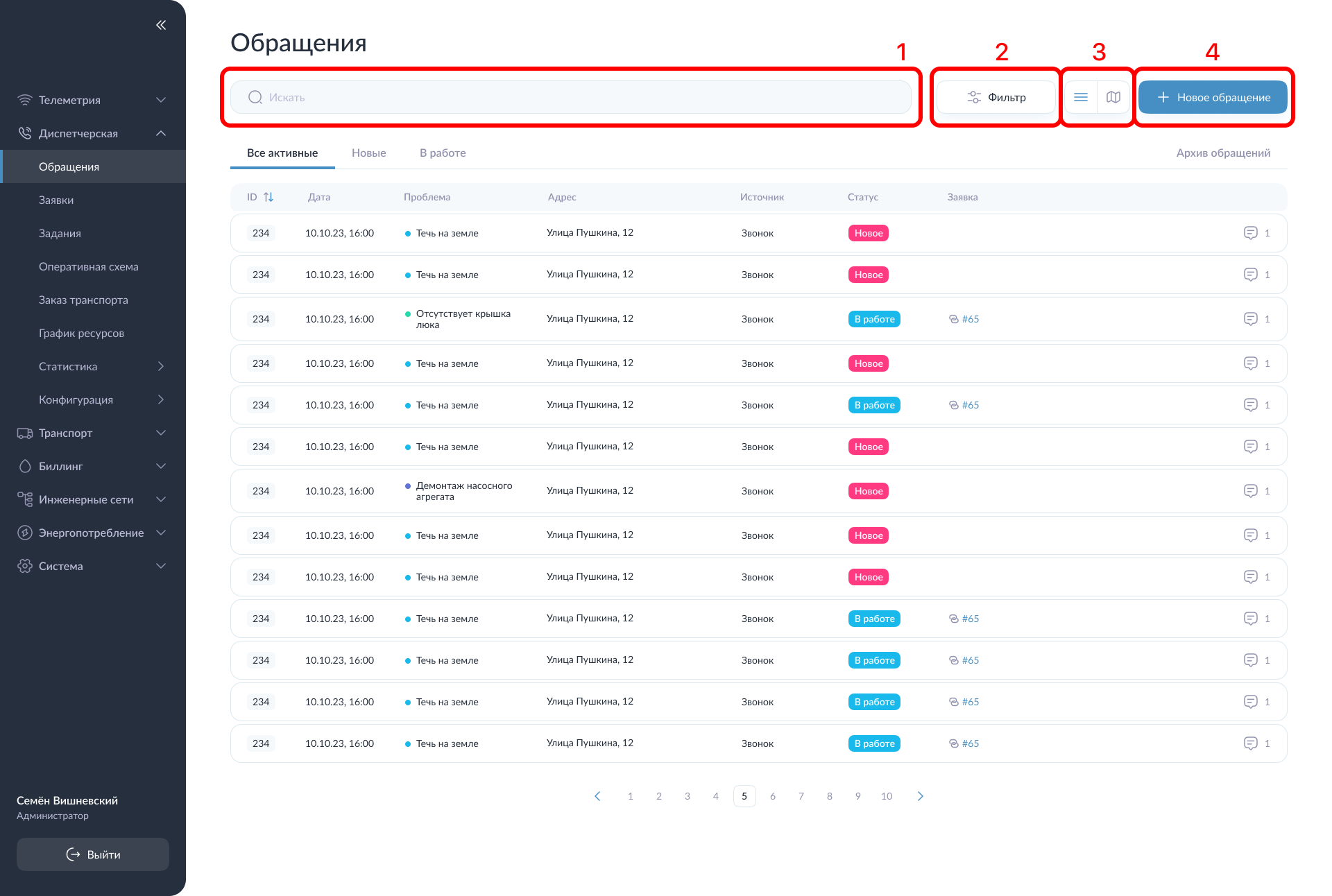
Строка поиска - при нажатии появляется возможность поиска зарегистрированных обращений по адресу, имени и номеру телефона обратившегося абонента.
Фильтр - при нажатии на кнопку появится всплывающее окно со следующими опциями фильтрации:
Дата открытия - дата создания обращения. Также для выбора даты можно нажать иконку календаря (2.1);
Категория - фильтрация по группе проблем. При выборе группы появляется возможность отфильтровать по конкретной проблеме.
После выбора всех необходимых опций нажимаем кнопку ” Применить”. Также можно нажать на кнопку “ Сбросить все” (2.2) для сброса всех параметров и кнопку “ Закрыть” для закрытия окна.
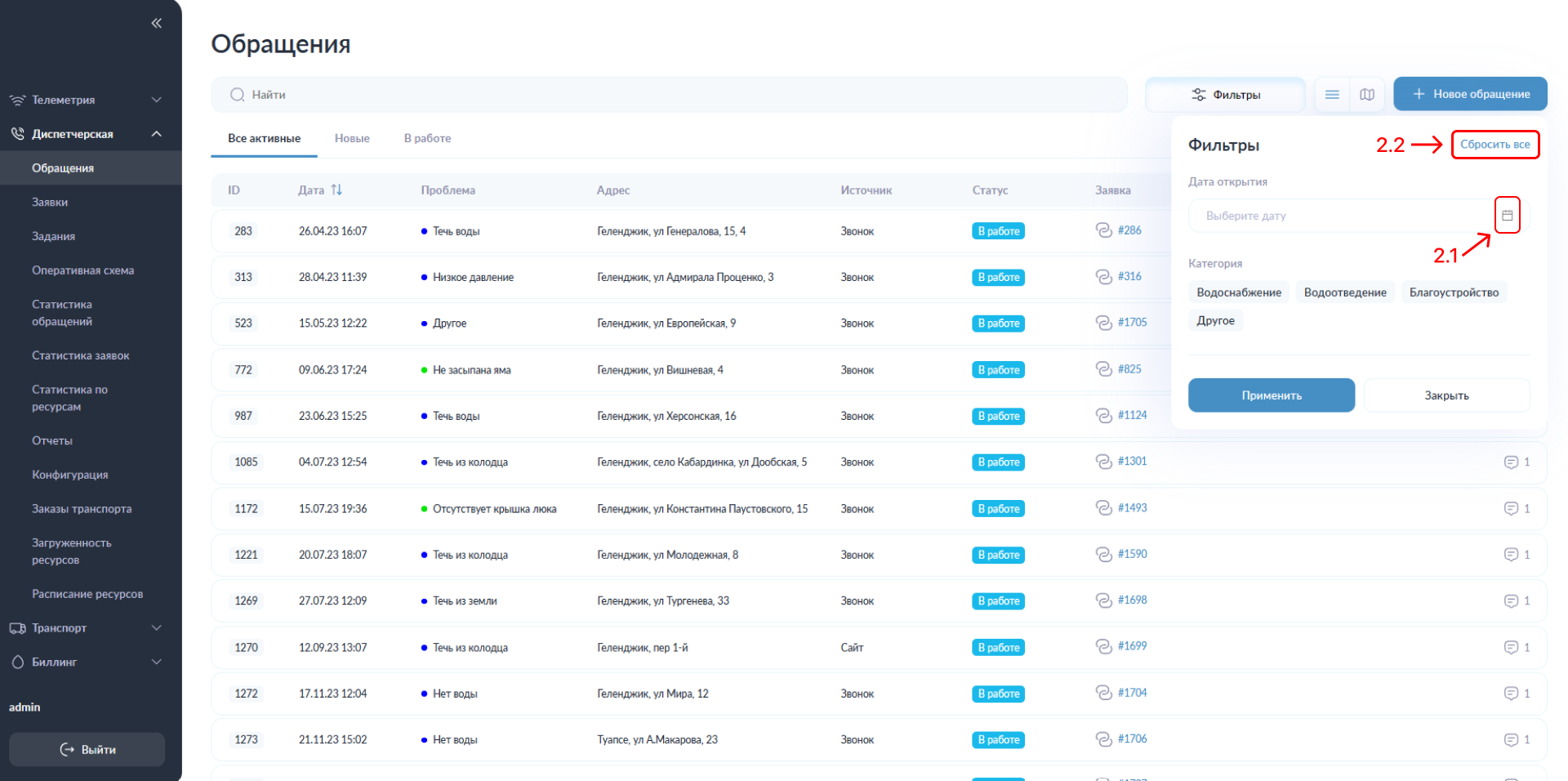
Всплывающее окно при нажатии на кнопку “Фильтры”
Кнопки для смены режима отображения - осуществляют выбор между отображением поступивших обращений в виде справочника и картографического вида.
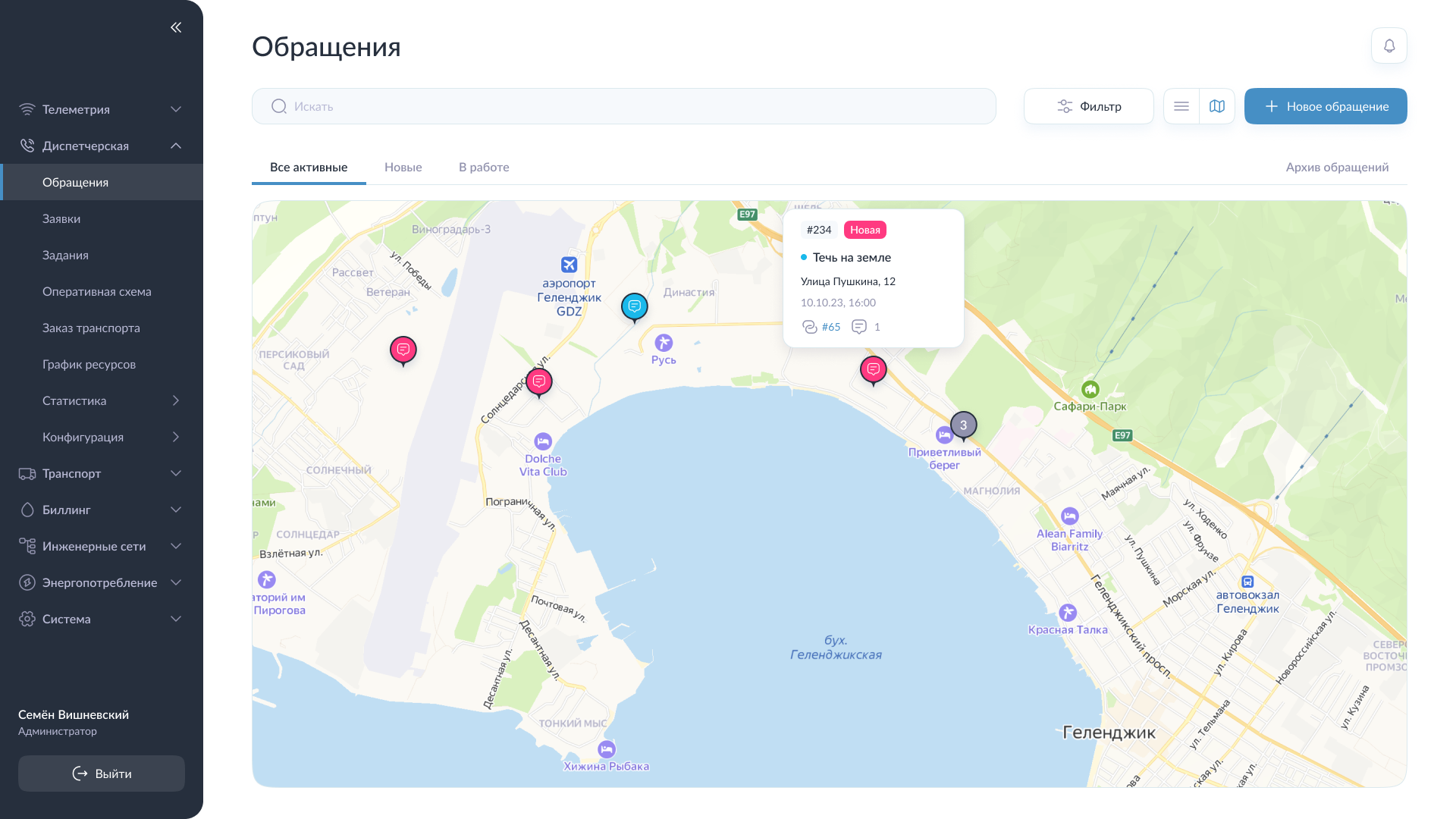
Картографическое отображение обращений
При нажатии на отдельную точку на карте появится всплывающее окно с краткой информацией по данному обращению.
Новое обращение - открывает модальное окно для создания нового обращения и внесения сопутствующей информации.
Чуть ниже поисковой строки находится слайдер для фильтрации обращений по их текущему статусу: “ Все активные”, “ Новые” и “ В работе”. При нажатии на каждую из опций система выведет обращения, соответствующие данному статусу.
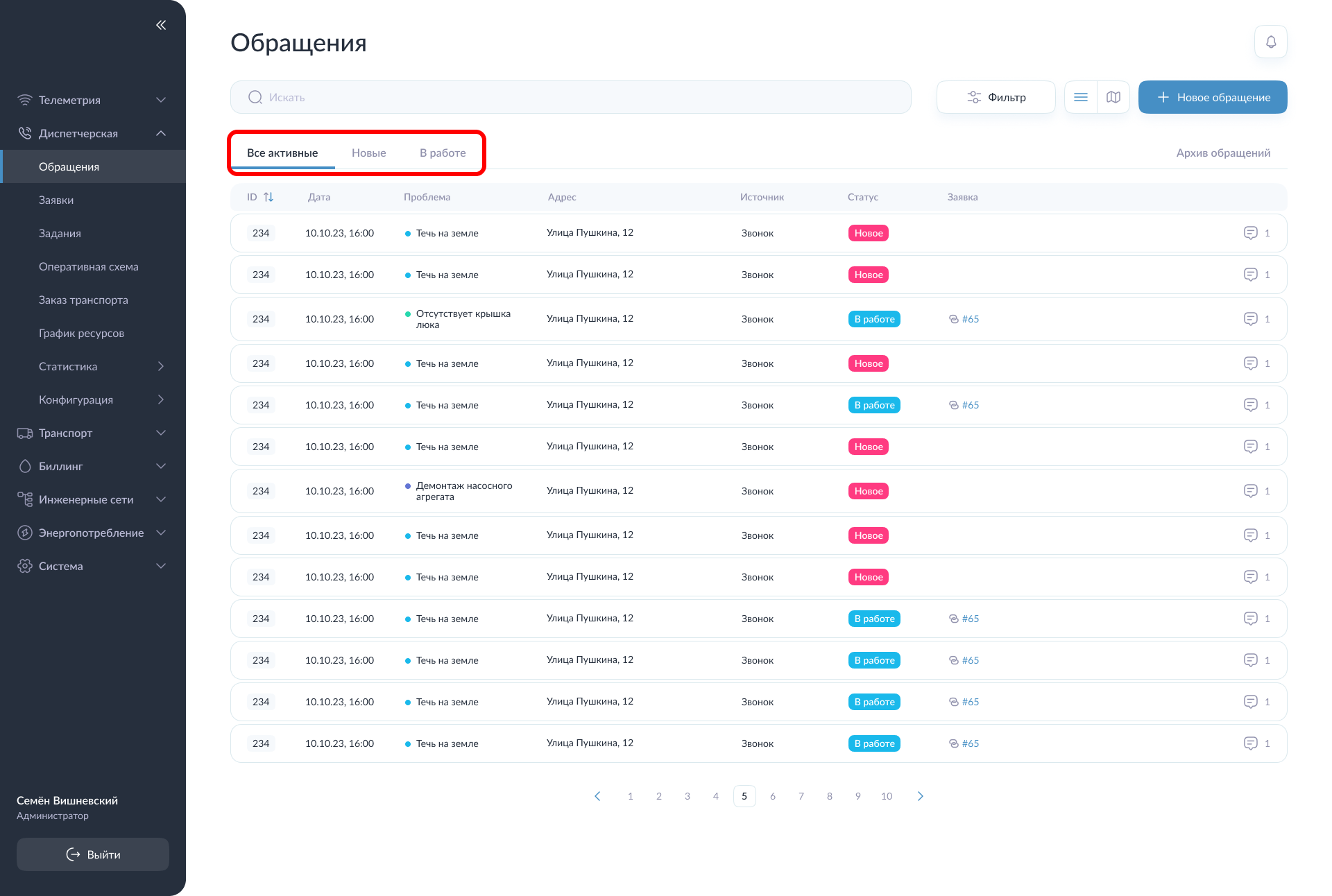
В нижней части страницы можно увидеть кнопки “ Вперед” / “ Назад” и номера страниц - для навигации между обращениями.