Объекты сети
Данная страница предназначена для просмотра объектов телеметрии и работы с объектами сети, данные указанные в этом разделе применяются в различных разделах системы.
Возможности страницы: просмотр объектов телеметрии, настройка, просмотр архивных показаний, экспорт показаний, добавление оборудования, редактирование и удаление, а также добавление параметров к нему, настройка, редактирование и удаление параметров. добавление устойства, редактирование и удаления, а также добавление датчиков, редактирование и удаления, добавление мнемосхем, настройки, редактирование и удаление.
Для удобства пользования разделом на странице предусмотрены следующие элементы навигации и управления: поисковая строка (поиск выполняется по наименованиют и адрессу), разбивка на страницы (пагинация), фильтры и массовая смена статуса и режима работы.
Настройка режима работы и статуса
Для массовой настройки объектов сети необходимо нажать на чек-бокс в столбце “ ID” либо нажать на чек-бокс у соответствующих объектов. Откроется панель в нижний части страница.

В поле “ Изменить статус” необходимо выбрать статус работы объекта, для выбора доступно одно значение из выпадающего списка.
В поле “ Изменить режим” необходимо выбрать режим работы объекта, для выбора доступно одно значение из выпадающего списка.
После заполнения полей необходимо нажать на кнопку “ Применить действие” для сохранения настроек.
Для того чтобы выполнить настройку одного объекта сети необходимо нажать на иконку с изображением “Шестеренки” у соответствующего объекта сети.
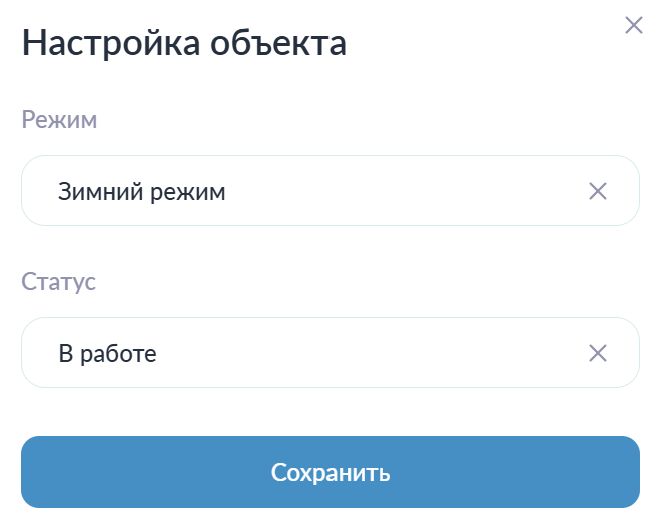
В поле “ Режим” указывается текущий режим работы объекта, для смены режима необходимо нажать на поле и выбрать одно значение из выпадающего списка.
В поле “ Статус” указывается статус объекта сети, для смены статуса необходимо нажать на поле и выбрать одно значение из выпадающего списка.
Поcле выполнения настройки необходимо нажать на кнопку “ Сохранить” для сохранения настройки.
Редактирование режима
Для этого необходимо нажать на иконку Карандаш напротив соответствующего режима.
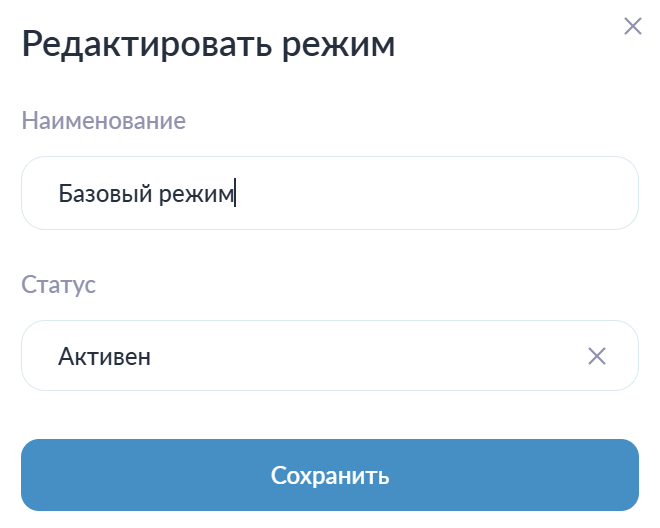
В поле “ Наименование” можно изменить наименование режима.
В поле “ Статус” отображается статус режима, для его замены необходимо нажать на данное поле и выбрать одно значение из выпадающего списка.
После внесения изменений необходимо нажать на кнопку “ Сохранить”
Просмотр архивных показаний
Для формирования графика с показаниями необходимо находится на вкладке “ Архив показателей” при открытии вкладки по умолчанию открывается статистики за актуальный день с детализацией по часам.

В поле “ Выберите оборудование” необходимо выбрать оборудования по которому необходимо посмотреть показания, для выбора доступно одно значение из выпадающего списка.
В поле “ Выберите детализацию” необходимо выбрать детализацию показаний, для выбора доступно одно значение из выпадающего списка. В зависимости от выбранной детализации интервалы формирования статистики будут отличаться. (Для детализации по минутам максимальное время отображения показателей 7 дней).
В поле “ Выберите дату” необходимо указать дату за которую необходимо сформировать показания.
При нажатии на параметр оборудования график перестраивается автоматически.
Добавление нового оборудования
Добавление оборудования к объекту сети необходимо для возможности назначения параметров и получения их значений как в автоматическом режиме, так и путём ручного ввода. Для параметров может быть задана маска расчёта показаний, в соответствии с которой значения будут рассчитываться и отображаться по заданной формуле. Полученные показания также используются для мониторинга состояния оборудования.
Для добавления оборудования необходимо нажать на вкладку “ Оборудование и устройства” и нажать на иконку “ +”
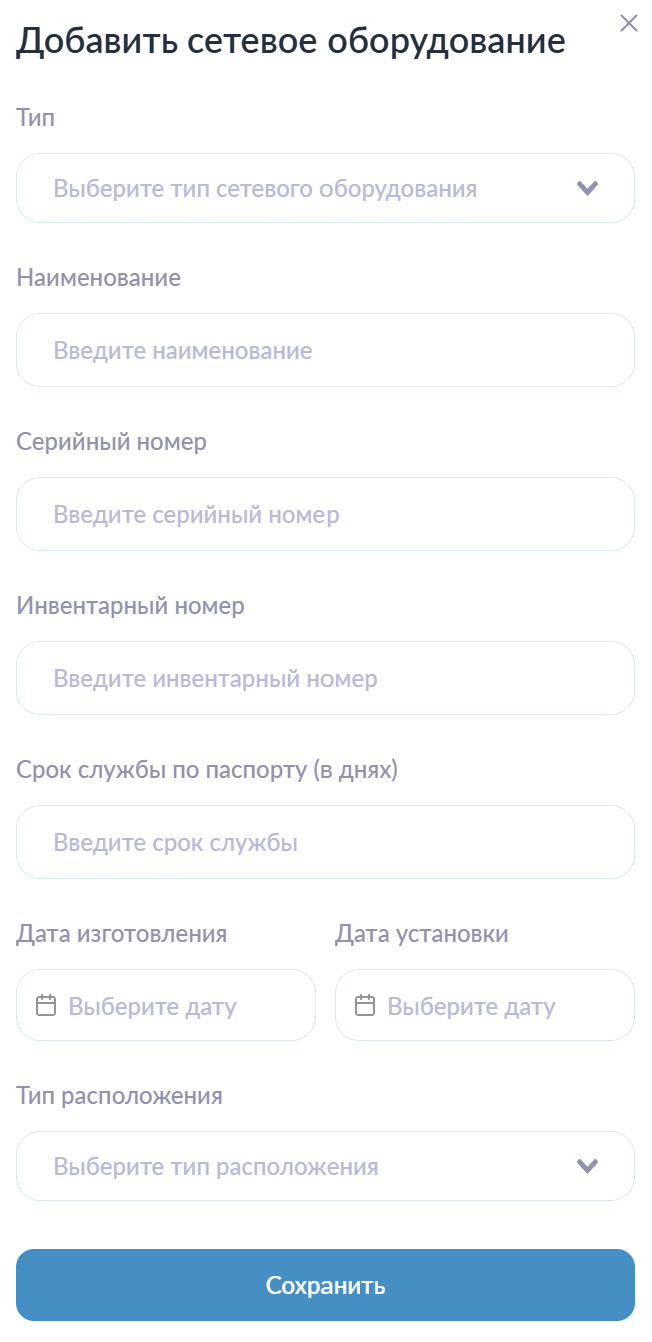
Заполнение обязательных полей:
В поле “ Тип” указывается тип к которому относится оборудование, можно выбрать одно значение из выпадающего списка.
В поле “ Наименование” указывается наименование оборудования для отображения в системе.
В поле “ Серийный номер” указывается серийный номер оборудования.
В поле “ Срок службы по паспорту (в днях)” указывается числовое значение количество дней срока службы оборудования по паспорту.
В поле “ Дата изготовления” указывается дата изготовления оборудования (год, месяц, день) в открывшемся календаре.
В поле “ Дата установки” указывается дата установки оборудования (год, месяц, день) в открывшемся календаре.
В поле “ Тип расположения” указывается где расположено оборудование, для выбора доступно одно значение из предложенных в выпадающем списке.
Заполнение необязательных полей:
В поле “ Инвентарный номер” указывается инвентарный номер оборудование если присвоен.
После заполнения необходимо нажать на кнопку “ Сохранить” для создания оборудования в системе.
Редактирование оборудования
Для редактирования необходимо нажать на иконку “Карандаш” напротив соответствующего оборудования. Откроется форма редактирования, содержащая те же поля, что и форма создания. Пользователь может изменить информацию в любом из полей.
Для сохранения внесенных изменении необходимо нажать на кнопки “ Сохранить”.

Удаление оборудования
Для удаления необходимо нажать на иконку “Корзина” напротив соответствующего оборудования. После нажатия требуется подтверждение операции удаления.

Создание нового параметра оборудования
Добавление новых параметров оборудования необходимо для возможности получения значений параметров в автоматическом режиме либо путём ручного ввода. Для параметров может быть задана маска расчёта показаний, в соответствии с которой значения будут рассчитываться и отображаться по заданной формуле. Полученные показания могут использоваться для мониторинга состояния оборудования, а также для формирования отчётов.
Для добавления нового параметра нужно открыть необходимый объект сети затем открыть необходимое оборудование и в разделе “ Параметры” нажать на иконку “ +” откроется форме с полями для заполнения, все поля являются обязательными для заполнения
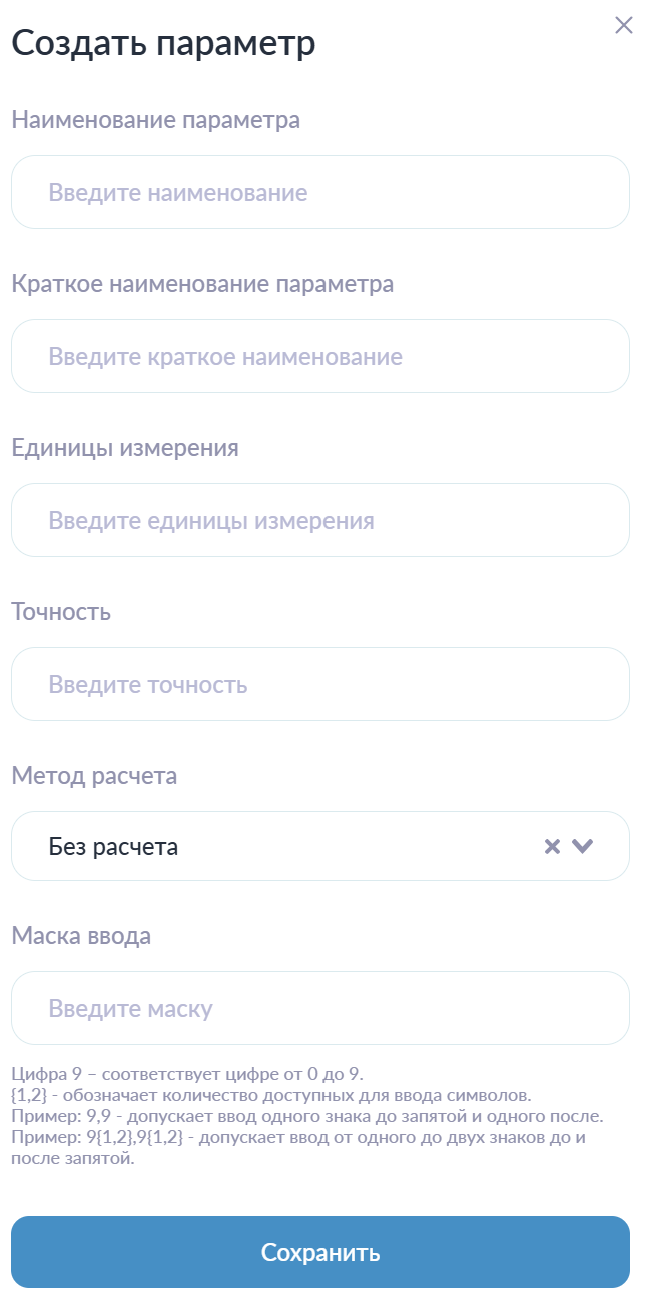
В поле “ Наименования параметра” указывается наименование оборудования для отображения в системе.
В поле “ Краткое наименование параметра” указывается краткое наименование параметра для отображения в системе используется в местах где это необходимо например мнемосхеме с добавленой панелью и т.д.
В поле “ Единицы измерения” указывается обозначение единицы измерения для параметра (например литры, кг/м3 и т.п.).
В поле “ Точность” указывается точность передаваемых данных.
В поле “ Метод расчет” указывается одно из доступных методов из выпадающего списка, можно выбрать только один метод.
В поле “ Маска ввода” указывается числовое значение цифра 9 – соответствует цифре от 0 до 9. {1,2} - обозначает количество доступных для ввода символов. Например: 9,9 - допускает ввод одного знака до запятой и одного после или 9{1,2},9{1,2} - допускает ввод от одного до двух знаков до и после запятой.
После заполнения необходимо нажать на кнопку “ Сохранить” для создания параметра у оборудования.
Настройка параметра
Данная настройка предназначена для задания минимальных, базовых и максимальных значений показаний параметра. При отображении данных в телеметрии система сигнализирует о выходе значений за пределы допустимых (нормативных) значений.
Для настройки параметра необходимо нажать на иконку «Регулировки» напротив соответствующего параметра.

После этого открывается форма настройки, содержащая значения минимального, базового и максимального уровней для каждого часа суток.
В данной форме есть возможность автозаполнению полей по заданному шаблону и автоматический расчет значений в процентах от указанного базового значения.
Перед началом заполнения необходимо выбрать необходимый режим работы объекта в котором необходимо заполнить минимальные, базовые и максимальные значения показателей параметра.

Для выбора режима необходимо нажать на поле “ Режимы” и выбрать необходимый режим работы. Для выбора доступно одно значение из выпадающего списка.
Для того чтобы воспользоваться автозаполнением необходимо в строке с которой нужно начать автозаполнение указать минимальное, базовое, максимальное значение и нажать на кнопку выделенную цветом в столбце “ Базовое”, и все ниже расположенные строки заполняются аналогичными значениями, действие можно выполнить из любой по счету строки.

Для того чтобы воспользоваться функцией расчета процента необходимо в строке “ Базовое” указать значение и нажать на кнопку выделенную цветом. В открывшемся поле указать процент для расчета и нажать на кнопку “✓“ значение рассчитаются и автоматически проставляются в поля минимальное и максимальное, данное действие можно выполнить из любой строки.

Для сохранения внесенных изменении необходимо нажать на кнопки “Сохранить”.
Редактирование параметра
Для редактирования необходимо нажать на иконку “Карандаш” напротив соответствующего параметра. Откроется форма редактирования, содержащая те же поля, что и форма создания. Пользователь может изменить информацию в любом из полей.
Для сохранения внесенных изменении необходимо нажать на кнопки “ Сохранить”.
Удаление оборудования
Для удаления необходимо нажать на иконку “Корзина” напротив соответствующего оборудования. После нажатия требуется подтверждение операции удаления.
Создание нового устройства
Добавление устройств необходимо для назначения датчиков сбора показаний. Значения показаний могут поступать в автоматическом режиме либо вводиться вручную. Полученные данные используются для мониторинга состояния устройств, а также для формирования отчётов.
Для добавления нового устройства нужно открыть необходимый объект сети затем в разделе “ Устройства” нажать на иконку “ +” откроется форме с полями для заполнения, все поля являются обязательными для заполнения.
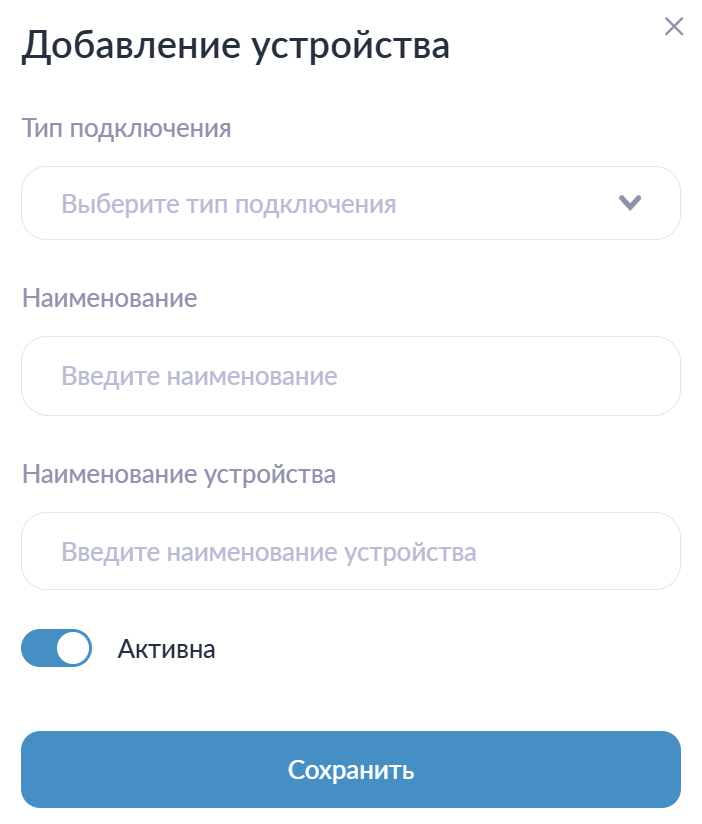
В поле “ Тип подключения” указывается источник сбора информации, необходимо выбрать одно значение из предложенных в выпадающем списке.
В поле “ Наименование” указывается краткое наименование устройства для отображения в системе.
В поле “ Наименование устройства” указывается полное наименования устройства для отображения в системе.
Также в форме создания есть переключатель состояния устройства, по умолчания состояние устройства стоит “ Активна”
После заполнения необходимо нажать на кнопку “ Сохранить” для создания устройства у оборудования.
Редактирование устройства
Для редактирования необходимо нажать на иконку "Карандаш" напротив соответствующего устройства. Откроется форма редактирования, содержащая те же поля, что и форма создания. Пользователь может изменить информацию в любом из полей.
Для сохранения внесенных изменении необходимо нажать на кнопки “ Сохранить”.
Удаление устройства
Для удаления необходимо нажать на иконку “Корзина” напротив соответствующего устройства. После нажатия требуется подтверждение операции удаления.
Создание нового датчика для устройства
Добавлять датчики необходимо для задания единицы измерения и указания связанного параметра, с которым будет ассоциирован датчик.
Для добавления нового датчика нужно открыть необходимый объект сети затем открыть устройство в которое надо добавить датчик и в разделе “ Датчики” нажать на иконку “ +” откроется форме с полями для заполнения, все поля являются обязательными для заполнения.
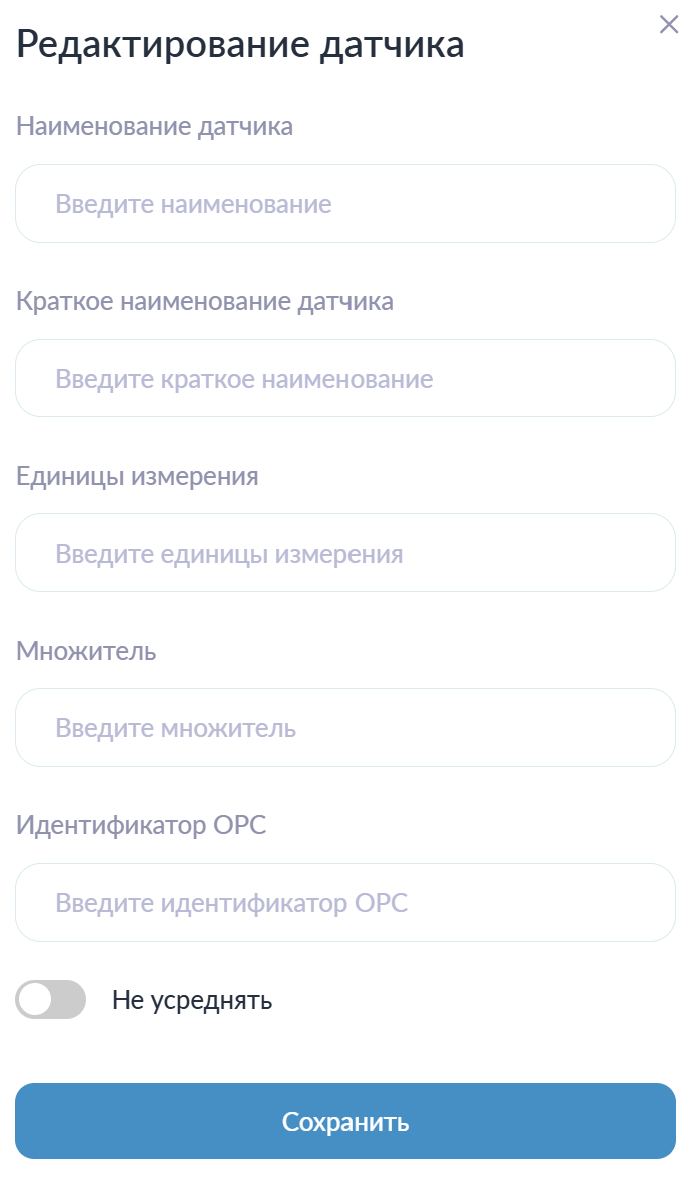
В поле “ Наименование датчика” указывается наименование оборудования для отображения в системе.
В поле “ Краткое наименование датчика” указывается краткое наименование для отображения в системе (например в таких местах как ).
В поле “ Единицы измерения” указывается единица измерения показаний считываемых датчиком.
В поле “ Множитель” указывается число на которое необходимо умножить значение.
В поле “ Идентификатор ОРС” указывается уникальный идентификатор (адрес) тега на OPC-сервере, по которому система получает и (при необходимости) передаёт значения показаний датчика.
Также в форме есть переключатель для усреднения данных полученных с датчиков, по умолчанию установлено значение “ Не усреднять”
После заполнения необходимо нажать на кнопку “ Сохранить” для создания датчика у устройства.
Присвоение датчику параметров
Для связывания датчика с параметром необходимо открыть соответствующий объект сети и перейти в раздел « Устройства». Далее следует выбрать устройство, к которому требуется привязать датчик, и в поле « Связанный параметр», выделенном цветом, выбрать один параметр из выпадающего списка.

Связанный параметр с датчиком можно поменять на другой параметр для этого нужно нажать на иконку “Х” в поле с указанным параметром и выбрать иной параметр.
Редактирование датчика
Для редактирования необходимо нажать на иконку “Карандаш” напротив соответствующего датчика. Откроется форма редактирования, содержащая те же поля, что и форма создания. Пользователь может изменить информацию в любом из полей.
Для сохранения внесенных изменении необходимо нажать на кнопки “ Сохранить”.
Удаление датчика
Для удаления необходимо нажать на иконку “Корзина” напротив соответствующего датчика. После нажатия требуется подтверждение операции удаления.
Добавление новой мнемосхемы
Добавление мнемосхемы к объекту сети необходимо для обеспечения её отображения в разделе “Телеметрия / Мнемосхемы”, а также для просмотра непосредственно в карточке объекта сети. Мнемосхемы используются для мониторинга показаний датчиков, выведенных на мнемосхему.
Для добавления мнемосхемы объекту сети необходимо открыть объект сети и в разделе “ Мнемосхемы” нажать на иконку “ +” в открывшейся форме все поля являются обязательными для заполнения.
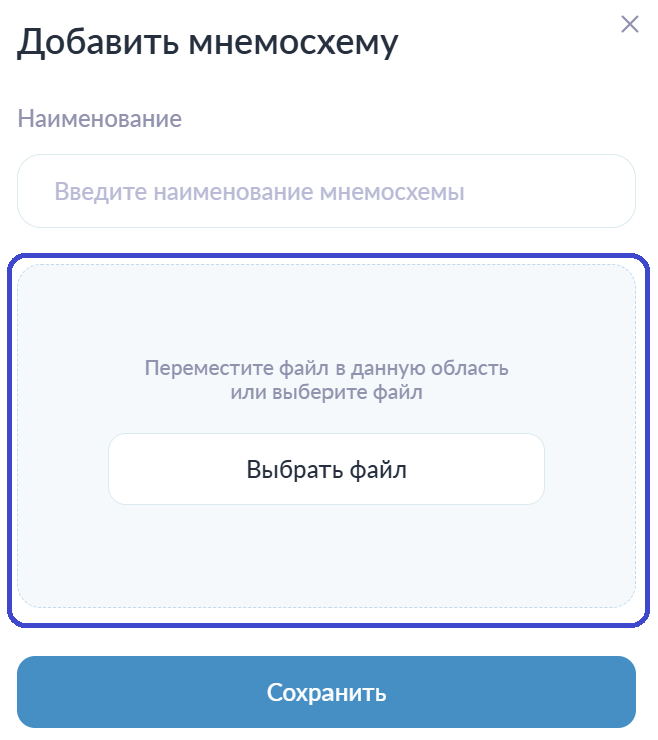
В поле “ Наименование” указывается наименование мнемосхемы для отображения в системе.
После нужно переместить файл формата jpg в область выделенную цветом, либо нажать на кнопку “ Выбрать файл” и в открывшемся окне указать путь места расположения файла.
После заполнения необходимо нажать на кнопку “ Сохранить” для создания мнемосхемы в системе.
Настройка мнемосхемы
Настройка мнемосхемы позволяет добавить на неё панель, в которой отображается оборудование и выбранные параметры данного оборудования.
Для выполнения настройки мнемосхему необходимо, открыть объект сети у которого требуется настройка мнемосхемы и нажать на иконку “Шестеренка” у соответствующей мнемосхемы.
Для того чтобы добавить панель с показаниями необходимо нажать на кнопку “ Добавить панель” в открывшейся форме все поля являются обязательными для заполнения.
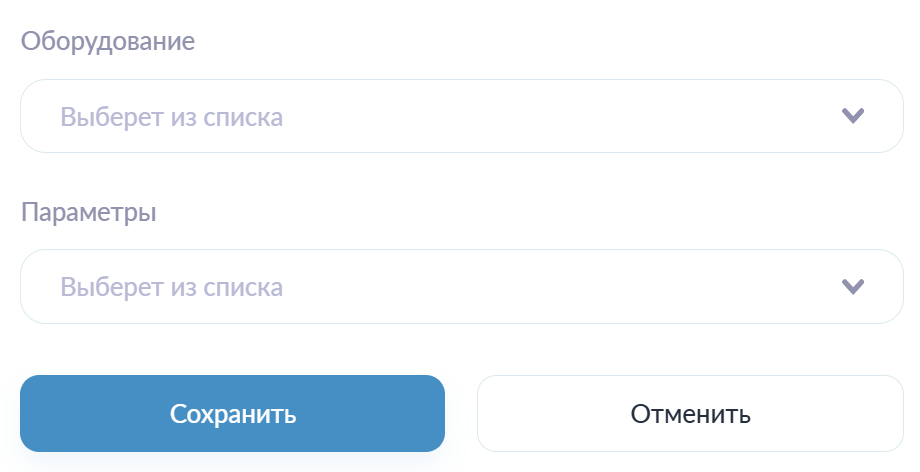
В поле “ Оборудование” указывается одно из доступных оборудований из выпадающего списка, можно выбрать только то оборудование которое есть у объекта сети.
В поле “ Параметры” указывается параметры из доступных значений из выпадающего списка, можно выбрать только те параметры которые указанный у оборудования. Для выбора доступно несколько параметров.
После заполнения необходимо нажать на кнопку “ Сохранить” для добавления панели на мнемосхемы.
Удаление панели с мнемосхемы
Для того чтобы удалить панель с показаниями необходимо нажать на иконку “Корзина” у соответствующей панели. После нажатия требуется подтверждение операции удаления.
Редактирование панели на мнемосхеме
Для редактирования редактирования панели с показаниями необходимо нажать на иконку “Карандаш” у соответствующей панели. Откроется форма редактирования, содержащая те же поля, что и форма добавления панели. Пользователь может изменить информацию в любом из полей.
Для сохранения внесенных изменении необходимо нажать на кнопки “ Сохранить”.
Примечание: для сохранений настроек необходимо нажать на кнопку “ Сохранить изменения” если этого не сделать настройка не сохраняется.
Редактирование мнемосхемы
Для редактирования необходимо нажать на иконку "Карандаш" напротив соответствующей мнемосхемы. Откроется форма редактирования, содержащая те же поля, что и форма создания. Пользователь может изменить информацию в любом из полей.
Для сохранения внесенных изменении необходимо нажать на кнопки “ Сохранить”.
Удаление мнемосхемы
Для удаления необходимо нажать на иконку “Корзина” напротив соответствующей мнемосхемы. После нажатия требуется подтверждение операции удаления.
Экспорт показаний за выбранный период
Для экспорта архивных показаний необходимо нажать на кнопку “ Экспорт” на вкладке “ Архив показателей” после этого начнется загрузка файла в формате.xlsx в файле будет содержаться та информация которая отображается на вкладке “ Архив показаний”
Фильтрация объектов сети
Для выполнения фильтрации необходимо нажать на кнопку “ Фильтры” в открывшейся форме необходимо заполнить одно или несколько полей.
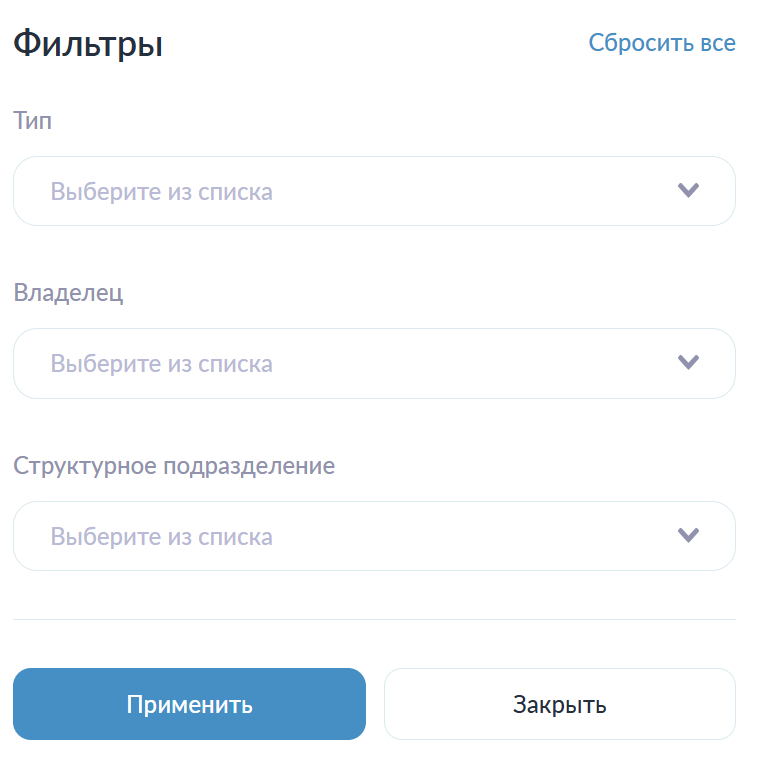
В поле “ Тип” указывается тип объекта к отображению, из выпадающего списка можно выбрать как одно так и несколько типов.
В поле “ Владелец” указывается владелец объекта сети, для выбора доступно одно значение из выпадающего списка.
В поле “ Структурное подразделение” указывается структурное подразделение которому должен принадлежать объект, для выбора доступно одно значение из выпадающего списка.
После заполнения необходимых полей нужно нажать на кнопку “ Применить”
Кнопка “ Сбросить все” используется для того чтобы сбросить все поля фильтра и отменить фильтрацию.
Пагинация
При нажатии на номер страницы выполняется переход к выбранной странице.
Переход к следующей странице осуществляется нажатием на иконку “ >”
Переход к предыдущей странице осуществляется нажатием на иконку “ <”