Телеметрия 2.0
Телеметрия 2.0 является переработанной и обновленной версией страницы Телеметрия. Страница позволяет создавать новые отдельные списки выбранных объектов на основании необходимости диспетчеров предприятия для облегчения контроля за основными показателями данных объектов. Страница также предоставляет возможность просмотра краткой информации и архива показаний по каждому объекту. Диспетчеры могут выбрать отображение каждого отдельного списка в справочном или картографическом виде.
При переходе на страницу вы увидите следующие элементы управления:
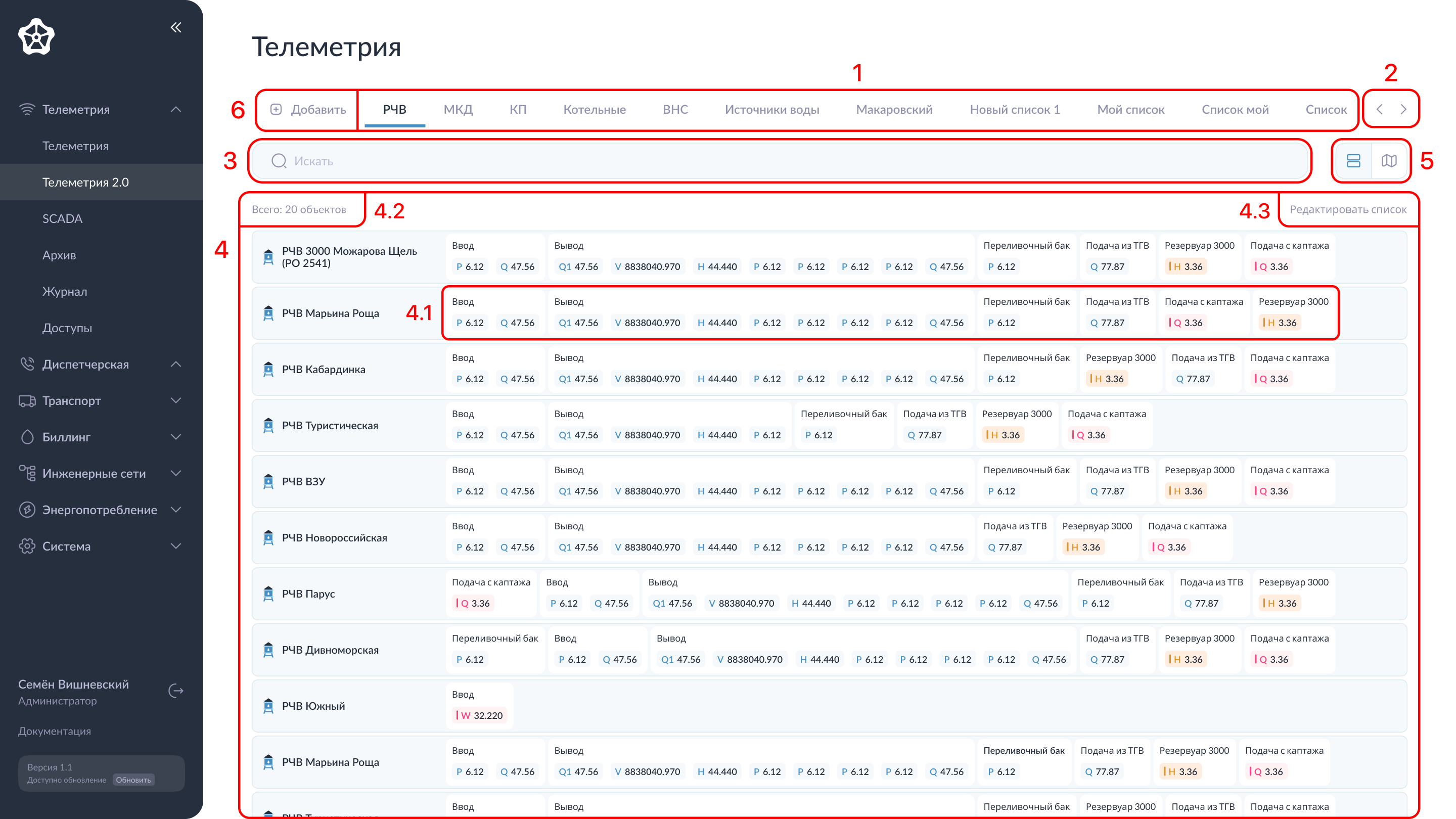
В верхней части страницы расположены кнопки для навигации. По центру вы можете видеть ряд всех созданных ранее списков. Выбранный в данный момент список обозначается синей полосой, расположенной под названием данного списка.
А в правой части данного блока находятся кнопки-иконки пагинации, при помощи которых пользователь системы может пролистать весь ряд представленных списков.
Чуть ниже расположилось поле поиска, которое позволяет найти объект из выбранного списка по его названию.
По центру страницы расположилась таблица объектов, включенных в выбранный список. Каждый из объектов данной таблицы состоит из Наименования (первая колонка) и ряда с его Оборудованием. Каждое оборудование объекта передает в систему определенное количество показаний. Последние переданные показания от данного оборудования отображены в таблице. Стоит отметить, что представленные показатели могут быть окрашены в Серый, Желтый и Красные цвета в зависимости от времени их последнего обновления. Если показатель был обновлен последний раз в пределах 5 минут, то цветовая окраска показателя будет Серой, если за пределами 5 минут, но менее 24 часов - Желтой, за пределами 24 часов - Красным. В верхней левой части данной таблицы отображено общее количество объектов данного списка (4.1). А в правой части - кнопка Редактирования (4.2).
Рядом с полем поиска (3) расположены кнопки для переключения визуальной формы отображения выбранного списка. Для отображения объектов на карте нажмите на иконку справа. После нажатия вы увидите страницу со следующими элементами:
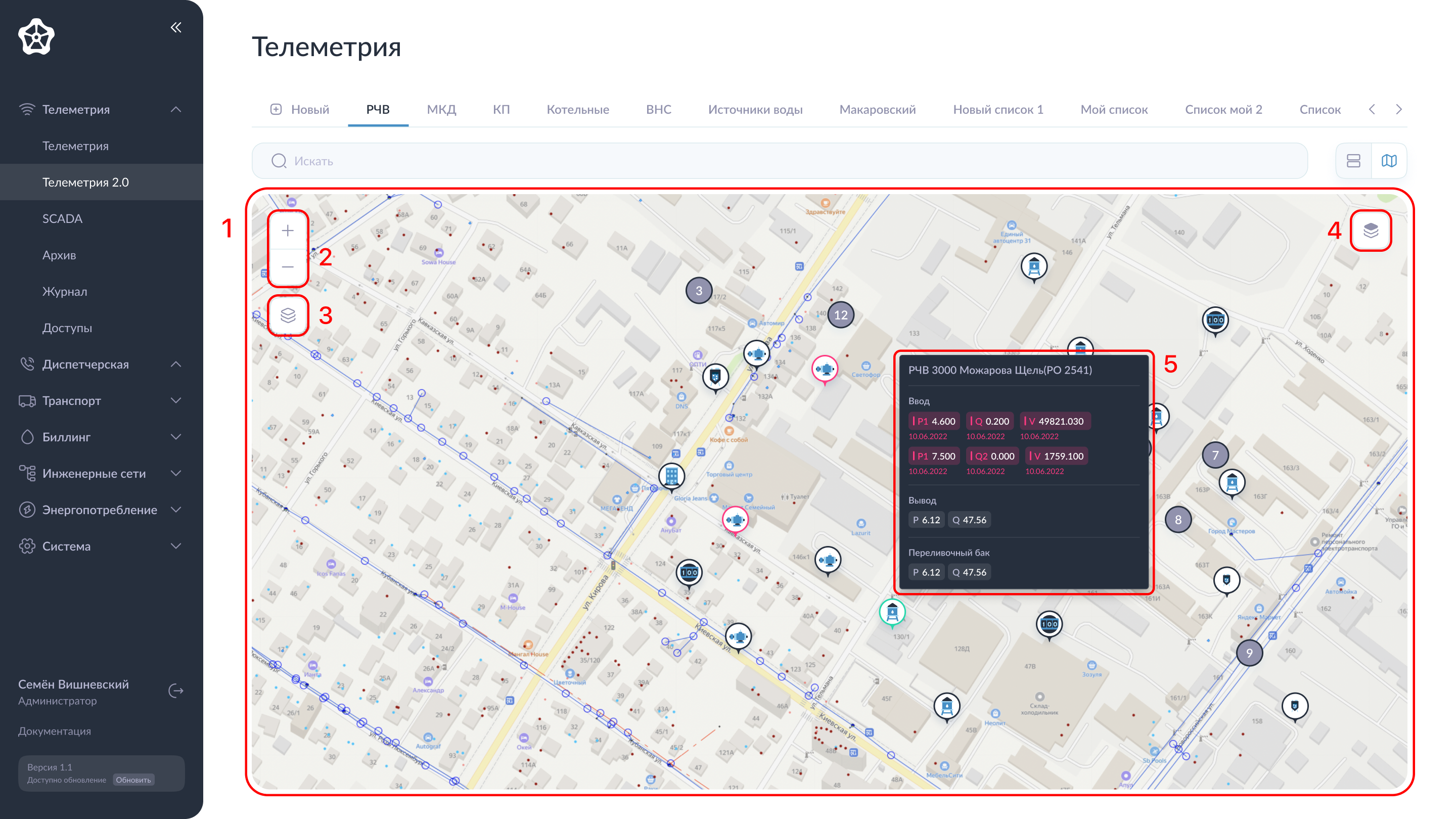
По центру обновленной страницы вместо табличной формы отобразилась карта с объектами выбранного списка.
В левой верхней части карты вы можете видеть элементы управления зумом (удаления/приближения).
А чуть ниже кнопку для выбора карты для отображения на заднем плане.
В правой верхней части карты расположена кнопка для выбора слоев отображаемых инженерных сетей.
Объекты на карте представлены небольшими круглыми иконками. Изображение на иконке зависит от типа представленного объекта. Цвет рамки иконки может меняться в зависимости от времени последнего обновления показаний (по аналогии с задним фоном показаний в табличкой форме (4.1)). При нажатии на иконку рядом откроется модальное окно, состоящее из Наименования выбранного объекта, его Оборудования и последних Показаний для каждого оборудования.
Для перехода к табличному виду списка нажмите на левую кнопку переключателя рядом со строкой поиска над картой.
В левой верхней части страницы расположена кнопка “+ Добавить”, которая позволяет создавать новый список объектов. При нажатии на кнопку откроется модальная форма со следующими элементами:
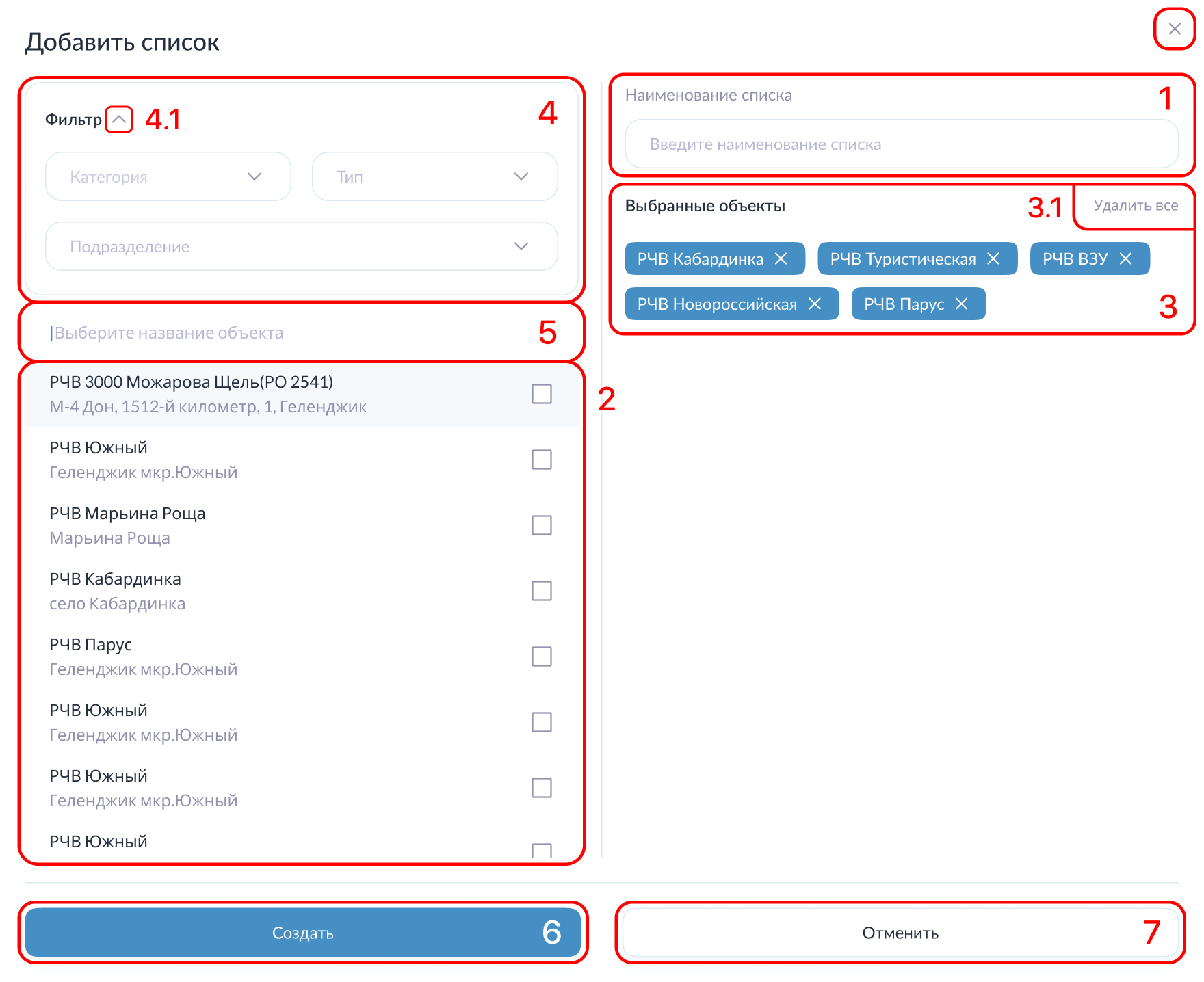
В самом начале пользователю необходимо ввести Наименование для нового списка. Это можно сделать в правой верхней части формы.
В левой части модальной формы расположен список всех объектов предприятия. Для выбора объекта нажмите на его название или на соответствующий ему checkbox.
При выборе объекта вы увидите, что он также отобразился и в правой части модальной формы. Для удаления какого-либо объекта из выбранных нажмите на крестик (Х) рядом с наименованием данного объекта. А для удаления всех выбранных объектов нажмите на кнопку Удалить все (3.1) в верхней правой части данного блока.
Представленный список объектов можно отфильтровать при помощи блока Фильтр. Пользователь системы может произвести фильтрацию объектов по их Категории, Типу и Подразделению, к которому они относятся. Для скрытия и раскрытия данного блока нажмите на кнопку стрелки рядом с его названием (4.1).
Чуть ниже блока фильтрации находится поле поиска объекта по Наименованию или Адресу его расположения.
После выбора всех необходимых объектов нажмите на кнопку Создать для добавления нового списка объектов в систему.
Если же вы хотите закрыть модальную форму без сохранения нажмите на кнопку Отменить или на иконку закрытия в правой верхней части модальной формы.
Карточка объекта телеметрии
Каждый из представленных на странице объектов телеметрии можно рассмотреть подробнее. При нажатии на отдельный объект с правой стороны откроется модальная форма со следующими элементами:
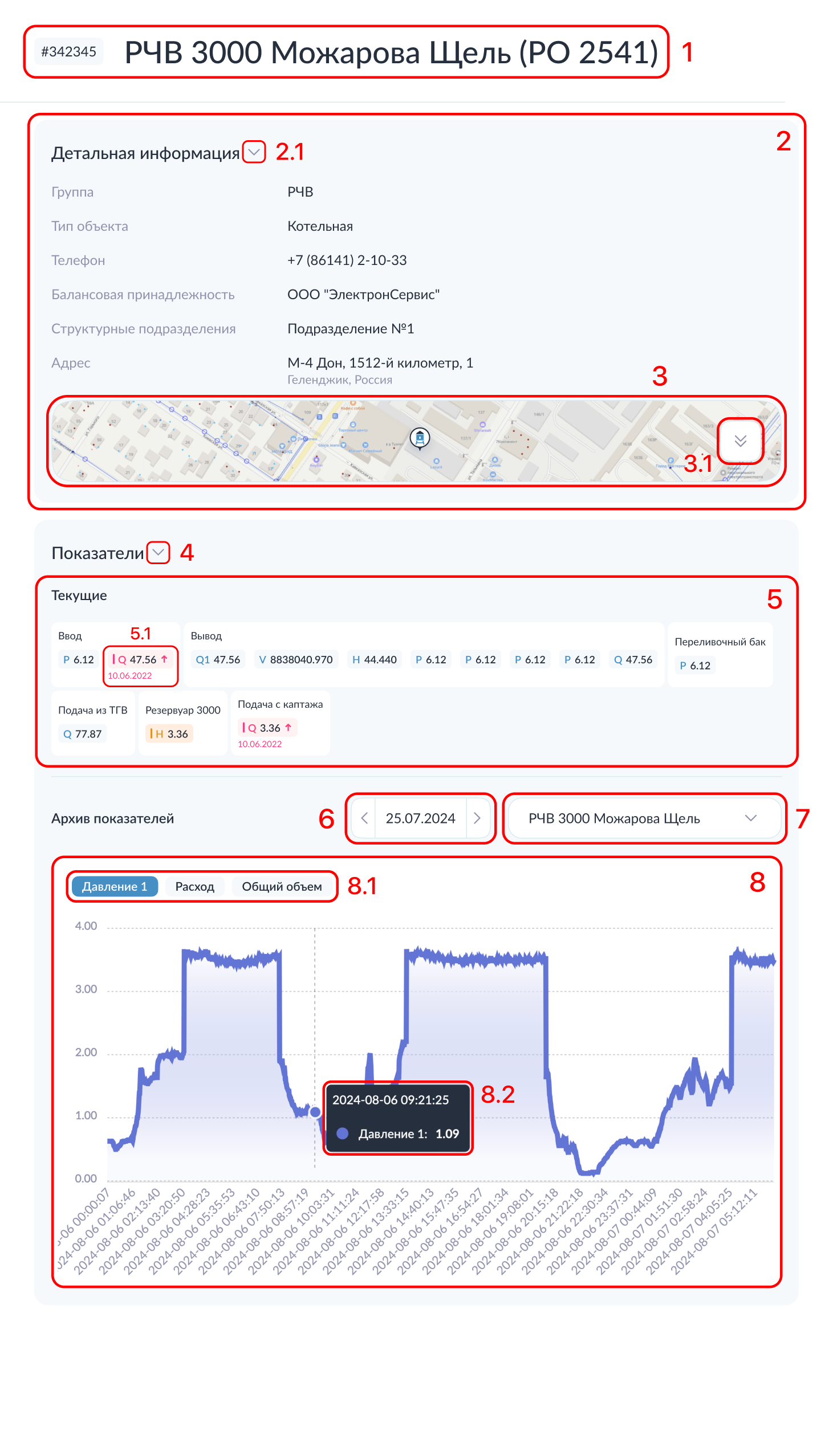
В самой верхней части модальной формы вы увидите Наименование выбранного объекта, а также его ID номер.
Чуть ниже располагается детальная информация по данному объекту, включающая в себя: Группу, Тип, контактный номер Телефона, Балансовую принадлежность, Структурное подразделение и Адрес объекта. Детальную информацию можно свернуть или развернуть при помощи кнопки-стрелки рядом с названием блока (2.1).
В блоке с детальной информацией также находится карта, на которой обозначено место расположения данного объекта. Карту можно развернуть при помощи кнопки в правой части окна (3.1).
Следующий блок описывает текущие и архивные показания. Для скрытия и раскрытия показателей аналогично нажмите на кнопку-стрелку рядом с названием данного блока.
Текущие показания - отображает информацию по оборудованию объекта и его текущим показаниям. Эти же показания вы могли уже видеть в таблице на странице рядом с наименованием каждого объекта. Важно отметить, что показания могут принимать различную окраску в зависимости от времени его последнего обновления (5.1). Если показатель был обновлен последний раз в пределах 5 минут, то цветовая окраска показателя будет Серой, если за пределами 5 минут, но менее 24 часов - Желтой, за пределами 24 часов - Красным. Также при обновлении показателя за пределами 24 часов под его значением будет отображаться точная дата последнего обновления.
Архив показаний - предоставляет информацию по архивным показаниям за выбранные сутки.
Рядом с полем выбора даты находится выпадающий список оборудования объекта, по которому необходимо отобразить данные показателей.
Чуть ниже представлен график архивных показаний за выбранную дату и по выбранному оборудованию объекта. Данные в графике представлены поминутно. В левой верхней части графика (8.1) пользователь может выбрать, по какому показателю необходимо вывести архивные данные. А при наведении курсора на график вы увидите точное значение выбранного показателя в данное время (8.2).