Редактирование заданий (web-версия)
Во время создания задания в заявке мы рассмотрели, как занести такие параметры, как Тип задания, Подразделение (к какому подразделению в итоге будет относиться это задание) и Cроки выполнения. В данном разделе мы рассмотрим, как внести дополнительную информацию по заданию, разделить задание на отдельные работы, добавить аварийные элементы и средства малой механизации (СММ), а также прикреплять необходимые файлы к заданию и дополнять его комментариями.
После перехода на страницу отдельного Задания вы увидите модальное окно со следующими элементами:
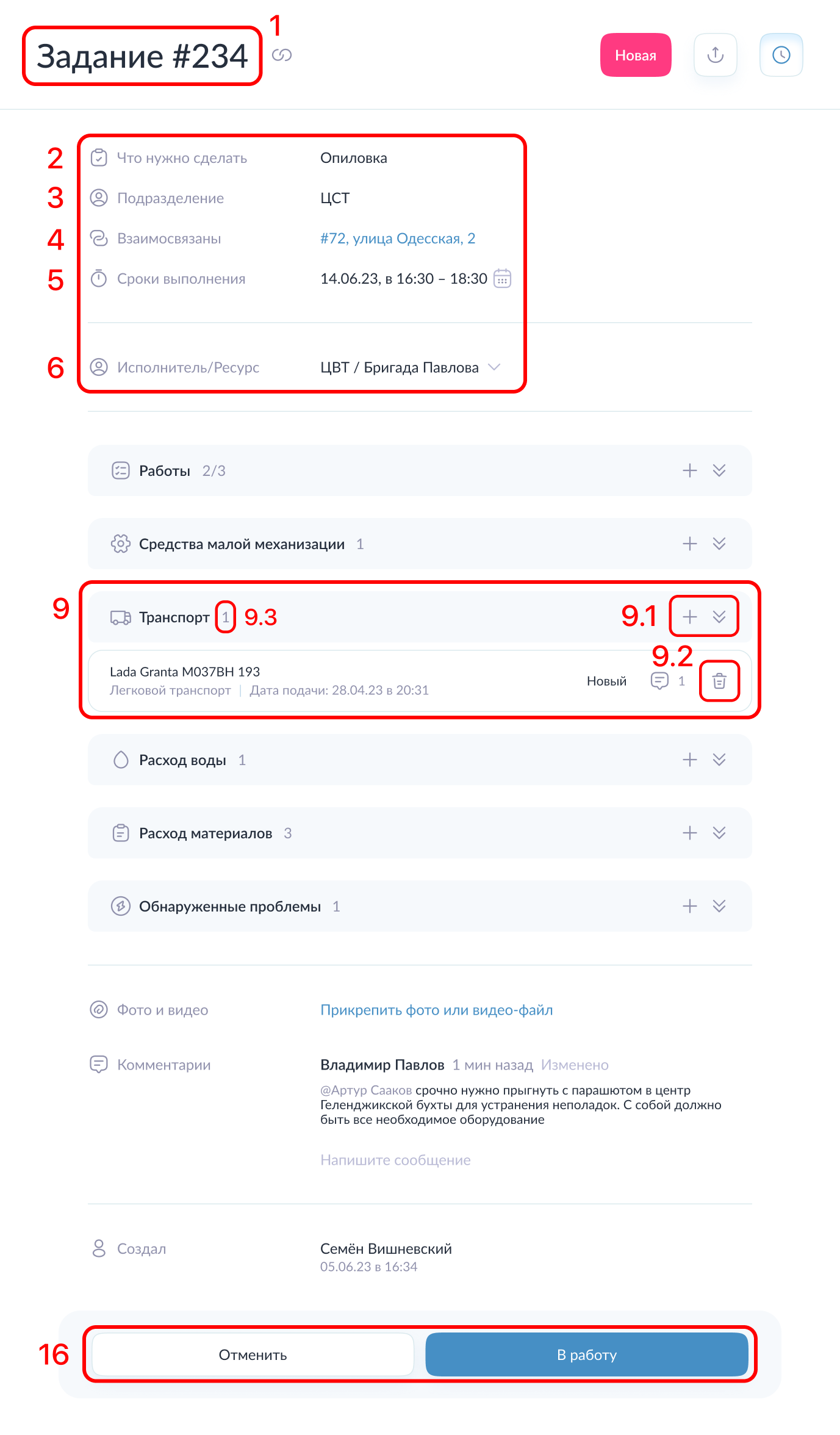
Открывшееся модальное окно будет состоять из:
Уникального ID номера задания (1),
Типа задания (2 - Что нужно сделать),
Подразделения (3), к которому относится выполнение данного задания,
Взаимосвязаны (4) – отображает заявку, в которой было создано данное задание,
Промежуток времени, в течение которого подразделение должно выполнить задание (5 - Сроки выполнения),
И каким исполнителем будет выполнено задание (6 - Исполнитель/Ресурс).
Вы также увидите разделы Работы, Аварийные элементы, Средства малой механизации, Транспорт, Расход материалов, Обнаруженные проблемы, относящиеся к данному типу задания. Важно понимать, что каждый тип задания может обладать своим набором подобных разделов, которые администратор может настроить на доступной ему странице " Конфигурация ".
Первое, что диспетчер может сделать в задании — это назначить исполнителя, ответственного за выполнение данного задания. Это можно сделать при нажатии на кнопку " Назначить " рядом с полями " Сроки выполнения " (6) или " Исполнитель/Ресурс " (5). После нажатия вы увидите следующую форму:
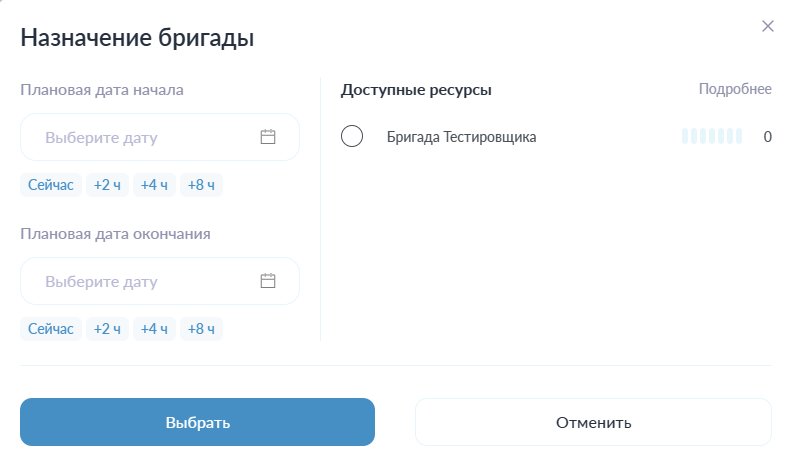
Первые два поля в открывшейся форме (Плановая дата начала и Плановая дата окончания) определяют даты начала и окончания задания. Диспетчер может выбрать дату с помощью иконки календаря в левой части поля или с помощью быстрых кнопок (Сейчас, +2ч, +4ч, +6ч, +8ч), которые будут определяться на основании текущего времени.
С правой стороны формы диспетчер должен назначить исполнителя для выполения данного задания. Исполнители в данном случае будут представлены в виде из списка бригад подразделения, которое было выбрано ранее при создании задания. Для облегчения выбора рядом с названием каждой бригады отображается количество уже назначенных на нее заданий, а также цветовой индекатор в виде зеленого, желтого и красного цветов для обозначения текущей загруженности исполнителя. Чтобы посмотреть все бригады подразделения, а также какие задания на них были назначены в данный момент, нажмите на кнопку "Подробнее" над списком исполнителей.
При необходимости можно изменить исполнителя задания, нажав на назначенную в данный момент бригаду (4). Стоит учитывать, что изменить исполнителя можно только, если задание находится в статусе " Новое " (после изменения статуса задания на "В работе", будет невозможно изменить исполнителя).
Также, в статусе "Новое", диспетчер может заказать необходимый для выполнения задания транспорт (9). Для добавления заказа нового транспорта нажмите на иконку “ +” (плюс) в правой части блока (9.1). После нажатия вы увидите форму со следующими параметрами:
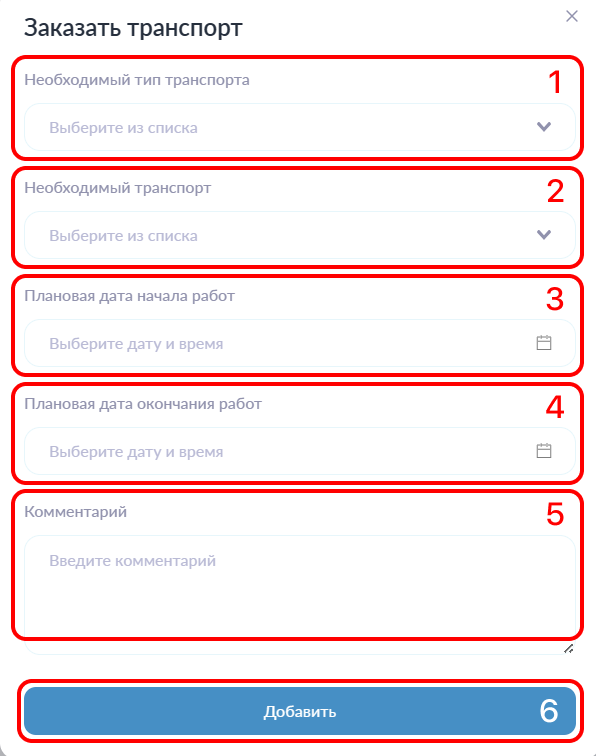
Необходимый вид транспорта (1) - в данном поле нужно выбрать тип транспортного средства из списка (Легковой, Грузовой, Спец.техника...).
Необходимый транспорт (2) - предоставляется возможность выбора ТС данного типа после заполнения первого поля формы (1).
Следующие два поля (Плановая дата начала работ (3) и Плановая дата окончания работ (4)) определяют промежуток времени, в течение которого необходимо забронировать выбранный транспорт. Диспетчер может выбрать дату с помощью иконки календаря в правой части поля.
Комментарий (5) - в этом поле диспетчер может внести дополнительную информацию, касающуюся заказа транспортного средства.
После заполнения всех полей диспетчер должен нажать на кнопку Добавить (6) для добавления заказа ТС в общий список. Чтобы развернуть список заказов ТС, нажмите на иконку стрелки (рядом с иконкой плюса) в правой части блока (9.1). Для удаления заказа нажмите на иконку корзины в правой части блока (данная функция доступна, только если текущий статус задания " Новое " и статус заказа ТС тоже " Новый "). Диспетчер может видеть количество заказанных ТС в шапке раздела (9.2).
Диспетчер может заказать только один транспорт для одного задания.
Важно учитывать, что при наличии возможности заказа транспорта в задании диспетчер не сможет назначить исполнителя. Исполнителем в данном случае будет являться водитель, который будет назначен оператором транспортного цеха. Также, пока заказ транспорта не будет подтвержден данное задание невозможно будет взять в работу.
Важно отметить, что диспетчер не может добавлять ничего в разделы задания (Работы, Аварийные элементы...), а также добавлять фото и видео материалы до перевода данного задания в статус " В работе " -> для перевода же задания в работу диспетчер должен назначить Сроки исполнения (6) и Исполнителя (5), после чего нажать на кнопку " В работу " в нижней части модельного окна (16). Диспетчер также может нажать на кнопку " Отменить " в случае, если задание было добавлено по ошибке или уже не актуально.
После выполнения данных условий у диспетчера появится возможность редактировать разделы задания. Разберем, из чего они могут состоять:
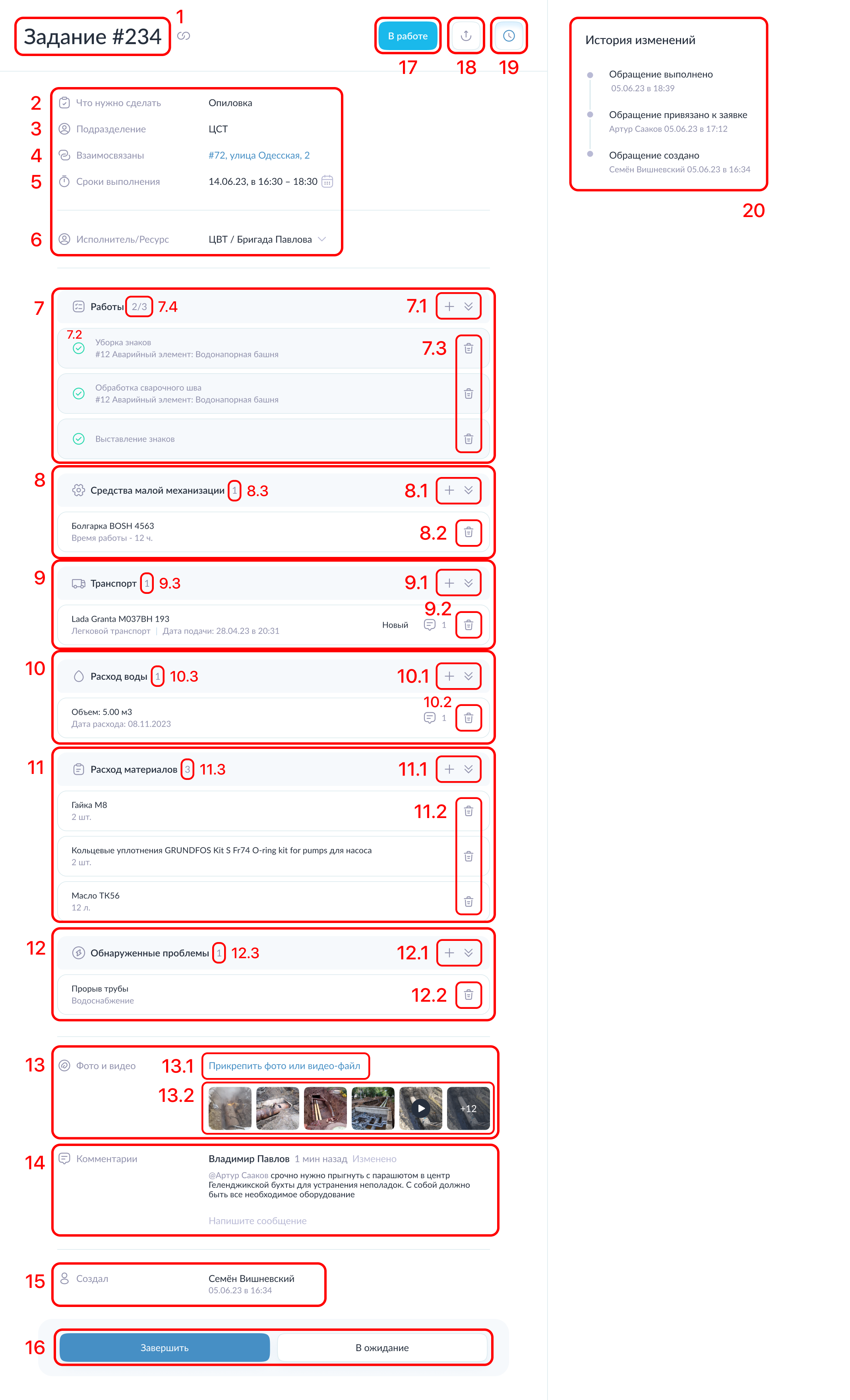
Работы - после разделения заявки на отдельные задания, каждое задание, в свою очередь, разделяется исполнителем (мастером) на отдельные работы (примеры работ: Выставление знаков, Обработка сварочного шва, Уборка знаков).
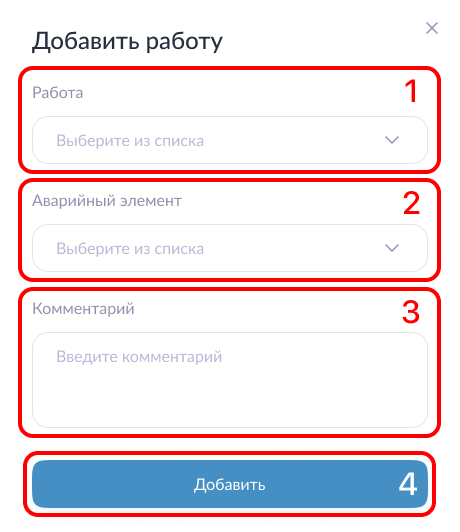
Для добавления новой работы в задание нажимаем на иконку “ +” (Добавить ) в правой части блока (7.1). После нажатия вы увидите форму со следующими параметрами:
Работа - из списка необходимо выбрать подходящее значение, описывающее данную работу. Список активных типов работ можно настроить в разделе Конфигурация → Работы.
Аварийный элемент - указывает, над каким аварийным элементом будет выполнена данная работа. Для того, чтобы добавить новый аварийный элемент в список, необходимо добавить новый Аварийный элемент (8) в текущее задание.
Комментарии - оператор и исполнитель могут внести дополнительную информацию, относящуюся к работе.
После заполнения всех полей оператор должен нажать на кнопку Добавить (4) для добавления работы в общий список. В списке каждая работа состоит из: Названия и Аварийного элемента, по отношению к которому данная работы будет выполнена.
Важно отметить, что испольнитель данного задания может удалить раннее добавленную работу при условии, что задание все еще находится в работе.
Чтобы развернуть список работ в задании, нажмите на иконку стрелки (рядом с иконкой плюса) в правой части блока (7.1).
Чтобы обозначить, что задание было выполнено нажмите на круг в левой части отдельной работы (7.2).
Для удаления отдельного задания заявки нажмите на иконку Корзины в правой части блока задания (7.3).
Также вы можете увидеть количество выполненных заданий из общего их числа в шапке раздела (7.4).
Средства малой механизации (СММ) - поле указывает, должны ли использоваться в данном задание какие-либо СММ. Для их добавления в задание нажмите на иконку “ +” (Добавить) в правой части блока (8.1). После нажатия вы увидите форму со следующими параметрами:
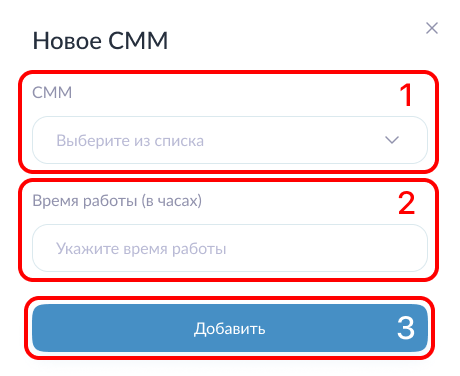
СММ - необходимо выбрать средство малой механизации, которое хотите добавить в задание. Список предлагаемых СММ можно отредактировать в разделе Конфигурация → Средства малой механизации.
Время работы в часах - определяет сколько часов исполнитель будет использовать СММ.
После заполнения всех полей диспетчер должен нажать на кнопку Добавить (3) и в списке средств малой механизации вы увидите новый СММ. Чтобы развернуть список СММ в задании, нажмите на иконку стрелки (рядом с плюсом) в правой части блока (8.1). Каждое средство можно удалить из списка с помощью иконки Корзины в правой части списка рядом с каждым СММ (8.2). В шапке раздела отображается общее количество занесенных СММ (8.3).
Расход воды - определяет сколько воды было израсходовано в процессе выполнения данного задания. Для добавления расхода в задание нажмите на иконку “ +” (Добавить) в правой части блока (10.1). После нажатия вы увидите форму со следующими параметрами:
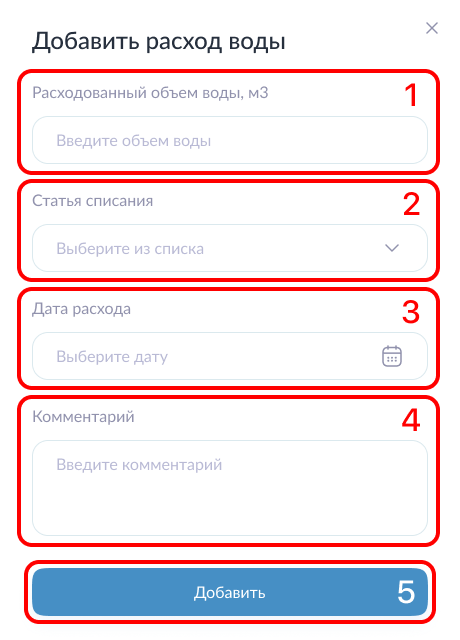
Расходованный объем воды, м3 - указывает, сколько было потрачено воды (в кубических метрах).
Статья списания - определяет, в каких целях была израсходована вода: на Реализацию воды или на Собственных нужды.
Дата расхода - определяет дату, когда вода была израсходована.
Комментарии - в данном поле оператор может внести дополнительную информацию, относящуюся к списанию.
После заполнения всех полей диспетчер должен нажать на кнопку Добавить (5) и в списке Расход воды вы увидите новое списание.
Чтобы развернуть список списаний воды в задании, нажмите на иконку стрелки (рядом с плюсом) в правой части блока (10.1). А для удаления отдельного списания нажмите на иконку корзины с правой стороны от его названия (10.2). В шапке раздела отображается общее количество занесенных объемов расходованной воды (10.3).
Расход материалов - данный раздел описывает все материалы, которые были израсходованы в процессе выполнения данного задания. Для добавления расходного материала нажмите на иконку “ +” (Добавить) в правой части блока (11.1). После нажатия вы увидите форму со следующими параметрами:
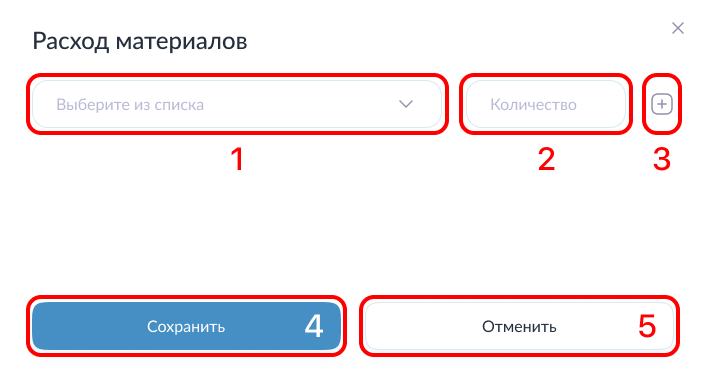
Тип материала (Выберите из списка) - необходимо выбрать расходный материал, который вы хотите добавить в задание. Список расходных материалов может быть отредактирован администратором в разделе Конфигурация → Расходные материалы.
Количество - введите количество израсходованного материала.
Для добавления материала нажмите на иконку "+" (плюса) в правой части формы.
Для добавления списка расходных материалов в задание нажмите на кнопку "Сохранить".
А для отмены внесенных изменений нажмите на кнопку "Отменить".
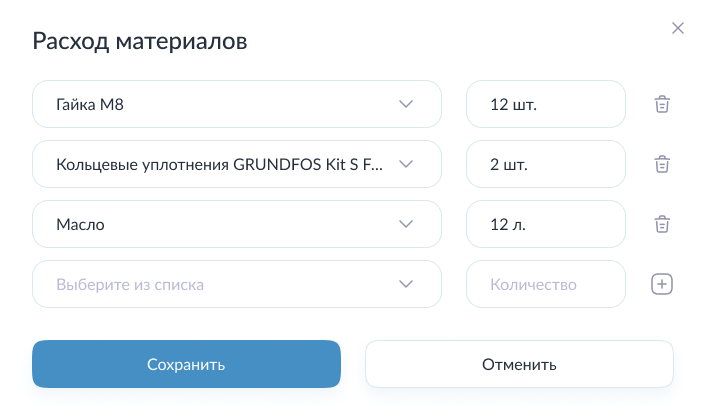
Чтобы развернуть список расходных материалов в задании, нажмите на иконку стрелки (рядом с плюсом) в правой части блока (11.1). А для удаления отдельного материала нажмите на иконку корзины с правой стороны от его названия (11.2). В шапке раздела отображается общее количество израсходованных материалов (11.3).
Обнаруженные проблемы - в процессе своей работы исполнитель может столкнуться с необнаруженными ранее проблемами на инженерных сетях. Для документации проблемы он может занести ее в текущее задание. Для добавления обнаруженной проблемы нажмите на иконку “+” (плюс) в правой части блока (12.1). После нажатия вы увидите форму со следующими параметрами:
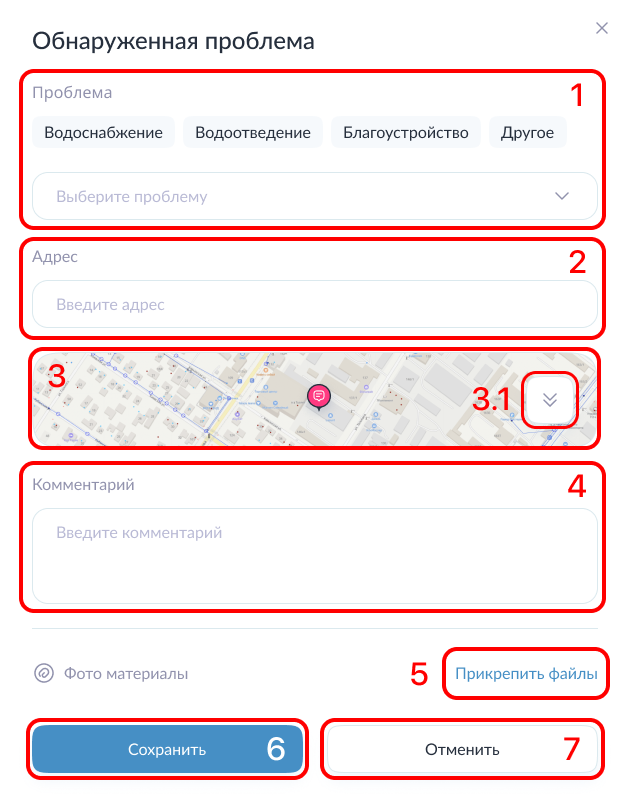
Проблема - определяет к какой группе проблем должна быть отнесена заявка, также конкретную проблему из справочника. Представленные в выпадающем списке проблемы соответствуют категории, и при выборе будут являться проблемой данного обращения. Представленные значения в справочнике можно изменить на странице Конфигурация → Категории.
Адрес - содержит адрес и координату описываемой проблемы. Адрес можно ввести вручную с помощью текстового поля или с помощью метки на мини-карте, представленной ниже.
Мини-карта - карта для выбора адреса обнаруженной проблемы. Для раскрытия карты нажмите на кнопку в правой части блока (3.1).
Комментарий - в данном поле исполнитель может внести дополнительную информацию, относящуюся к проблеме.
"Прикрепить файлы" - в случае необходимости, исполнитель может добавить фото и видео материалы обнаруженной проблемы.
Для добавления обнаруженной проблемы в задание нажмите на кнопку "Сохранить".
А для отмены внесенных изменений нажмите на кнопку "Отменить".
Важно отметить, что добавленные файлы сохраняются в системе вне зависимости от нажатия кнопки "Сохранить" или "Отменить".
Чтобы развернуть список обнаруженных проблем, нажмите на иконку стрелки (рядом с плюсом) в правой части блока (12.1). Для редактирования обнаруженной проблемы нажмите на нее. Редактирование проблемы возможно только в случае, когда данное задание находится с состоянии " В работе ". Для удаления отдельной проблемы нажмите на иконку корзины с правой стороны от ее названия (12.2). В шапке раздела отображается общее количество занесенных проблем (12.3).
Важно учитывать, что после завершения связанной заявки на основании каждой обнаруженной проблемы будут автоматически сформированы новые обращения в колл-центре предприятия:
В качестве источника обращения будет указан тип " Система ";
Поля обращения " Кто обратился " и " Номер телефона " будут заполнены на основании данных исполнителя, обнаружевшего данную проблему;
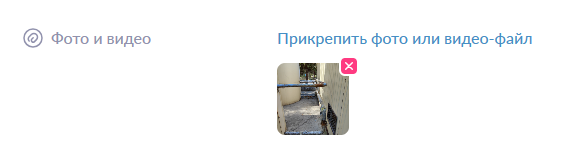
Все медиафайлы, добавленные в проблему, будут также автоматически перенесены в новое обращение и отображены в блоке " Фото и видео ";
А поле " Комментарий " будет заполнено по следующему образцу: Заявка № _ от _____ - Задание № | комментарий проблемы.
(Пример): Заявка №1718 от 02.09.2024 - Задание №1760 | Обнаружил упавшее на трубы дерево, нужно устранить повреждение на данном участке.
Файлы - также оператор может прикрепить дополнительные файлы, относящиеся к данному заданию: документы, фотографии и видеоматериалы. Для добавления нового файла в задание нажмите на кнопку “Прикрепить файл” в правой части блока (13.1).
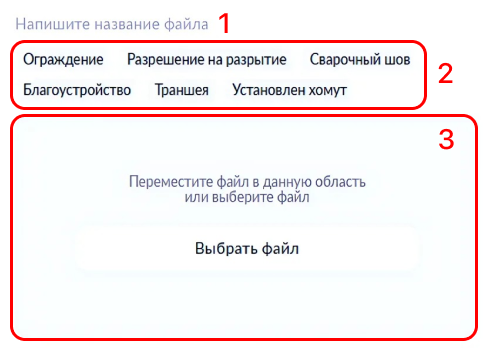
После нажатия под последним вложенным файлом вы увидите форму со следующими параметрами:
Название файла - название, которое будет отображено рядом с загруженным файлом.
Данный блок определяет, к какой тематике будет относится добавленный файл.
Выбрать файл - поле, через которое выбирается и загружается файл. Для успешной загрузки выбранный файл должен быть следующих форматов: .pdf, .png, .jpeg, .mpeg, .mp4, .ogg, .webm, .avi.
После окончания загрузки новый файл будет добавлен в список файлов. Для того, чтобы раскрыть загруженный файл, нажмите на его. Также вы можете удалить файл при наведении курсора мышки на него и нажатия на кнопку удаления в правом верхнем углу. Важно отметить, что удалить выбранный файл можно, только если текущий статус задания - "В работе".
Комментарии - в этом поле оператор и исполнитель могут внести дополнительную информацию, касающуюся данного задания. Вместе с комментарием в списке будет обозначено имя сотрудника, внесшего комментарий.
Создал - указывает на то, кто создал данное задание.
В самом нижнем блоке расположен элемент управления, который может меняться в зависимости от текущего статуса задания (15). Он может быть:
В работу - берет задание в работу, если текущий статус задания - “Новое” или “Приостановленное” - и изменяет статус на “В работе”;
Ожидание - приостанавливает задание, если текущий статус задания - “В работе” - и изменяет статус на “Приостановлено”;
Возобновить - возобновляет задание, если текущий статус задания - “Ожидание” - и изменяет статус на “В работе”;
Завершить - завершает задание, если текущий статус - “В работе” - и изменяет статус на задания “Закрыто”;
Статус задания - указывает на текущий статус выполнения задания. Может быть изменен кнопками управления в нижней части модального окна (14).
Экспорт - открывает модальное окно, которое предоставляет варианты экспорта Акта списания материалов в форматах PDF и XML.
История изменений - при нажатии на иконку модальное окно задания сдвинется в правую сторону и отобразится список действий, произведенных над данным заданием (20).