Типы заданий
Данная страница используется для создания и настройки типов задания для раздела диспетчерская. Используются данные типы при создании задания у заявки.
Возможности страницы: просмотр списка всех типов заданий, добавление новых, редактирование и удаление.
На странице реализованы следующие элементы навигации и управления: поисковая строка (поиск выполняется по наименованию) и постраничная навигация (пагинация).
Добавление типа задания
Для добавления нового типа задания необходимо нажать на кнопку “ Добавить тип задания”
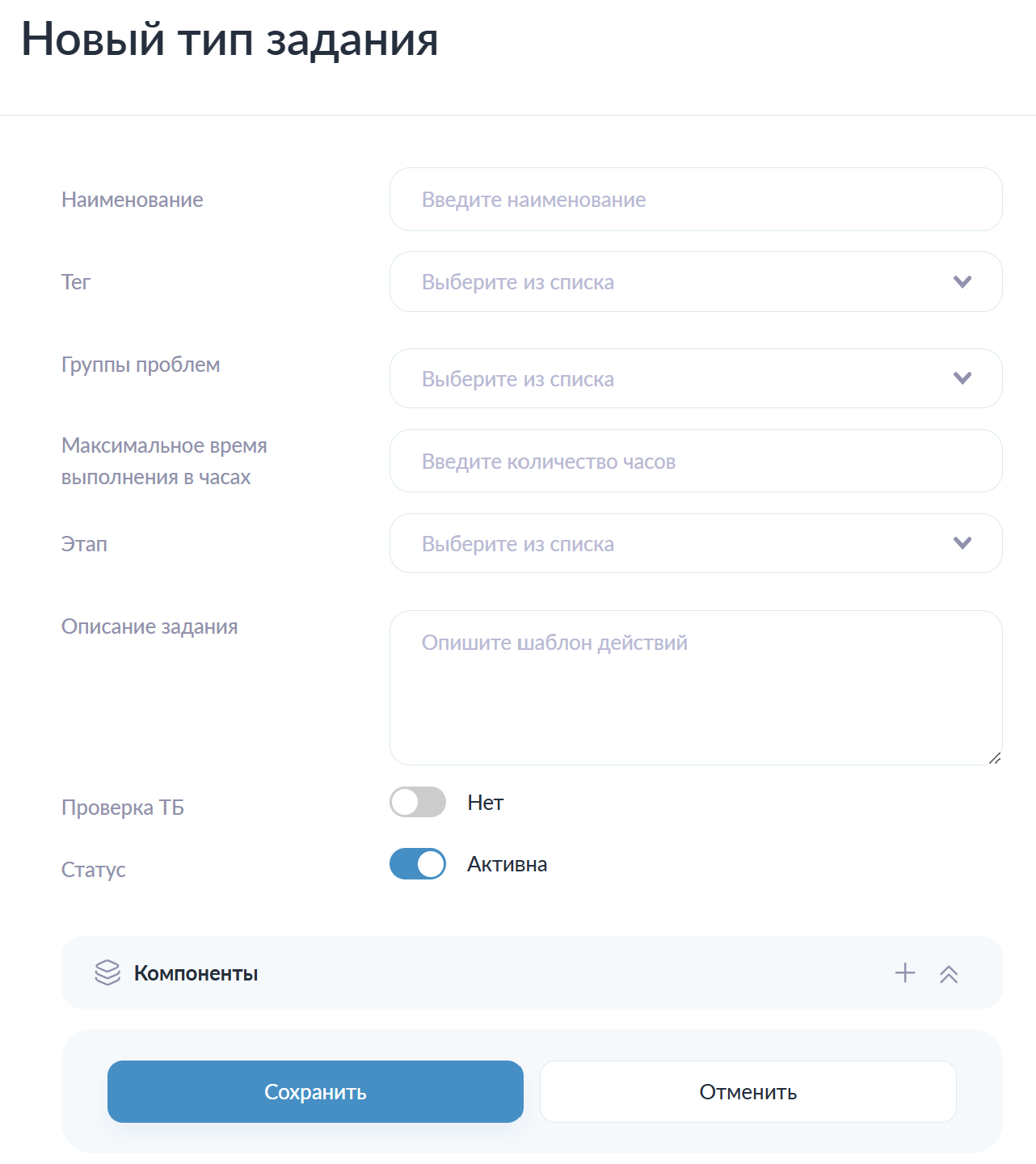
Заполнение обязательных полей:
В поле “ Наименование” указывается наименование типа задания для отображения в системе.
В поле “ Тег” указывается одно значение из выпадающего списка. Определяет, к какому тегу будет привязан тип задания.
В поле “ Группы проблем” указывается одно или несколько значение из выпадающего списка. Определяет, к какой группе будет принадлежать данный тип задания.
В поле “ Максимальное время выполнения в часах” указывается числовое значение, за какое время необходимо выполнить задание с данным типом. После истечения нормативного времени задание будет считаться просроченным.
В поле “ Этап” указывается какой этап выполняется на данном типе работ, для выбора доступно одно значение. От выбранного значения зависит, какие действия будут выполняться в рамках данного типа работ.
Переключатель “ Проверка ТБ” отвечает за то нужно ли прикладывать наряд-допуск до и после завершения задания.
Переключатель “ Статус” отвечает за то активен данный тип задания или нет.
Заполнение необязательных полей: 8. В поле “ Описание задания” указывается при необходимости описание в свободной формулировки.
Форма содержит сворачиваемые секции, предназначенные для группировки связанных полей.
Секция “ Компоненты” отображается всегда

Для добавления компонента необходимо нажать на кнопку “ +”

В поле “ Выберите компонент” выбирается один компонент из выпадающего списка который будет отображаться при выполнение задания.
Переключатель отвечает за то обязателен ли данный компонент к заполнению или нет.
После заполнения необходимо нажать на кнопку “ Добавить”
Для редактирования компонента необходимо нажать на иконку “Карандаш” напротив соответствующего компонента.
Для сохранения внесенных изменении необходимо нажать на кнопки “ Сохранить”.

Для удаления необходимо нажать на иконку “Корзина” напротив соответствующего компонента.

Если переключатель “ Проверки ТБ” стоит в положение “ Да” то становится доступно указывать мероприятие.

Для добавления мероприятия необходимо нажать на кнопку “ +”
В поле “ Наименование” указывается непосредственно само мероприятие которое необходимо выполнить перед началом или после завершения работ.
После заполнения поля нужно нажать на кнопку “ Добавить”
Для редактирования мероприятий необходимо нажать на иконку “Карандаш” напротив соответствующего мероприятия.
Для сохранения внесенных изменении необходимо нажать на кнопки “ Сохранить”.
Для удаления необходимо нажать на иконку “Корзина” напротив соответствующего мероприятия.
Редактирование типа задания
Для редактирования необходимо нажать на иконку “Карандаш” напротив соответствующего типа задания. Откроется форма редактирования содержащая те же поля то и форма создания
Для сохранения внесенных изменении необходимо нажать на кнопки “ Сохранить”.
Удаление типа задания
Для удаления необходимо нажать на иконку “Корзина” напротив соответствующей типа задания. После нажатия требуется подтверждение операции удаления.
Пагинация
При нажатии на номер страницы выполняется переход к выбранной странице.
Переход к следующей странице осуществляется нажатием на иконку “ >”
Переход к предыдущей странице осуществляется нажатием на иконку “ <”