Создание новой заявки
Существует несколько способов создания Заявки на странице. Разберем каждый из них.
Способ 1. Кнопка “Новая заявка”
Первый способ создания заявки использует кнопку Новая заявка в правом верхнем углу.
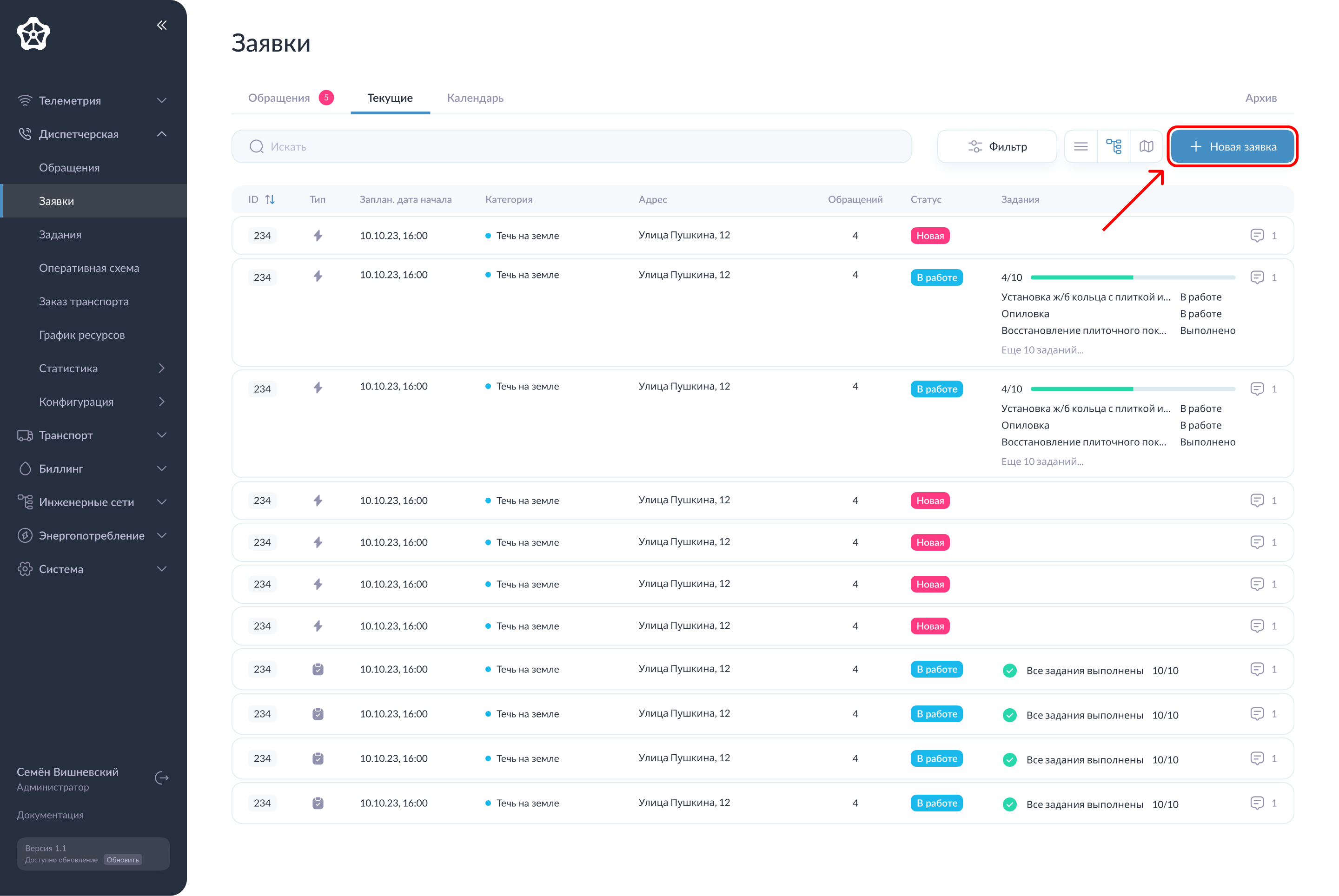
При нажатии на кнопку справа откроется модальное окно со следующими параметрами:
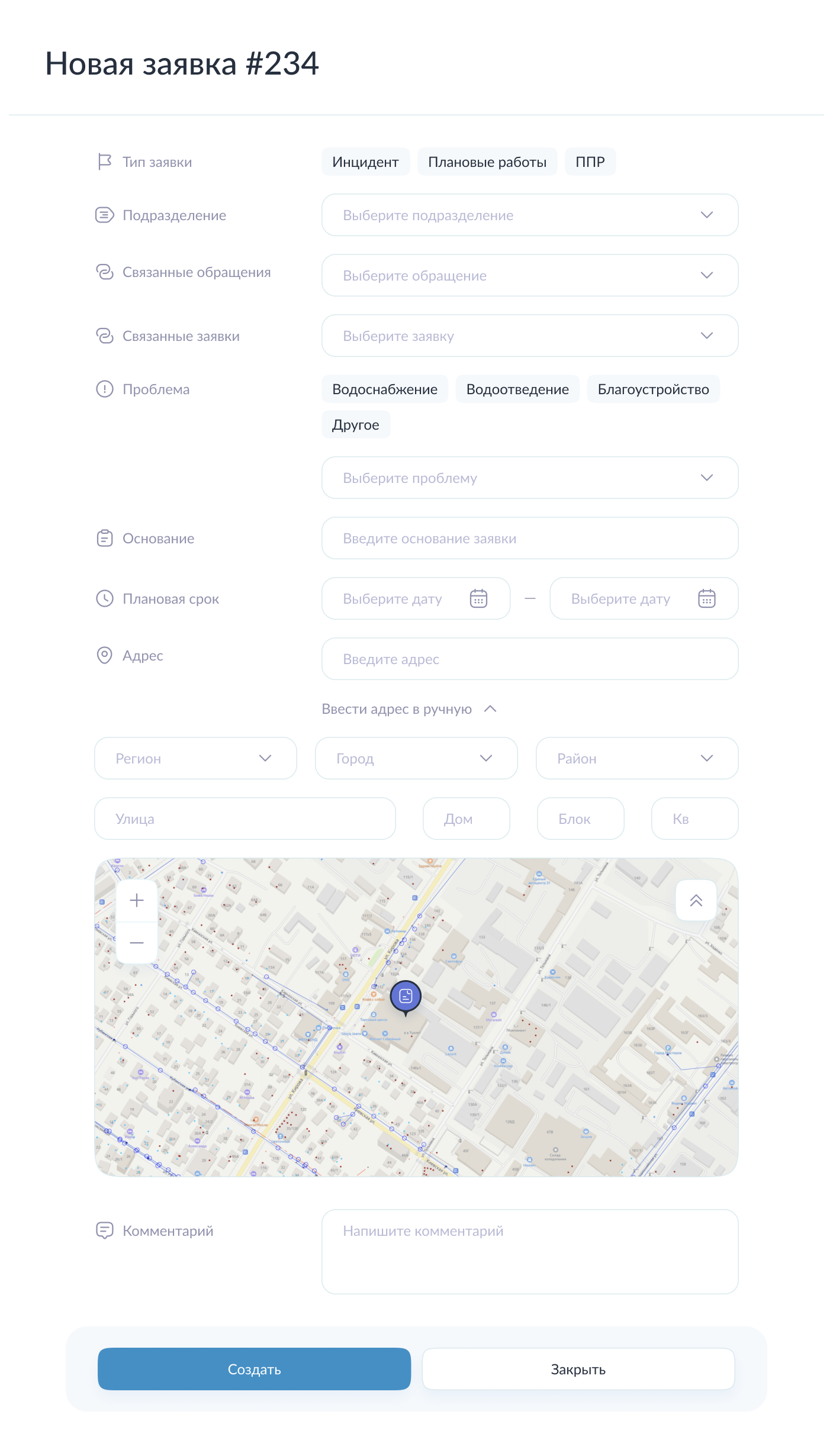
Тип заявки - определяет каким образом была создана заявка:
Инцидент - включает в себя происшествия, требующие незамедлительного реагирования;
Плановые работы - включают в себя работы, выполняемые на основании планового графика;
Связанные обращения - определяет, на основании какого обращения была создана заявка. Заявку также можно создать без привязки к обращению. Данное поле является поисковой строкой, при нажатии на которое отображается выпадающий список с обращениями:
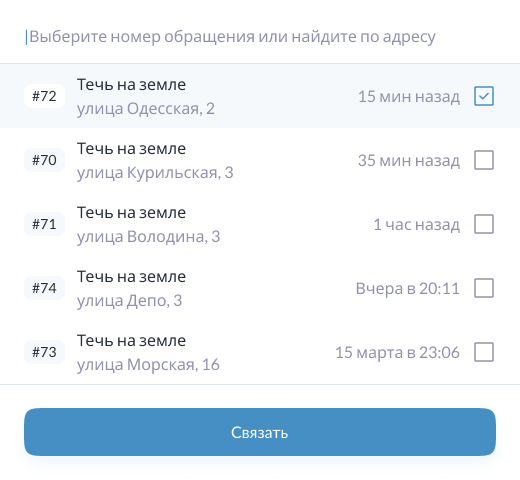
Связанная заявка - содержит ссылку на заявку, которая может быть логически связана с данной заявкой. Данное поле является поисковой строкой, при нажатии на которую отображается выпадающий список со всеми заявками →
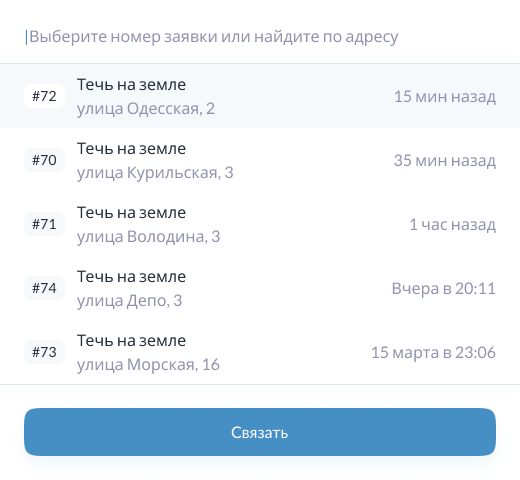
Если оператору будет неоходимо добавить связанную заявку в уже созданную заявку (при редактировании), то в этом случае диспетчеру будет предложено создать новую заявку, которая свяжется с текущей.
Проблема - определяет к какой группе проблем должна быть отнесена заявка;
Выберите проблему - содержимое поля выбирается из справочника. Представленные в выпадающем списке проблемы соответствуют категории, выбранной в прошлом пункте, и при выборе будут являться проблемой данного обращения. Представленные значения в справочнике можно изменить на странице Конфигурация → Категории;
Основание заявки - текстовое поле, которое используется для указания причины создания заявки;
Плановый срок - отображается только при выборе опции "Плановые работы" в качестве Типа заявки. Предоставляет возможность определения Плановой даты начала и окончания данной заявки. Для выбора даты нажмите на иконку календаря в правой части поля ввода. При выборе типа "Инцидент" плановый срок проставляется автоматически от времени создания заявки +48 часов;
Адрес - содержит адрес и координату описываемой проблемы. Адрес можно ввести вручную с помощью текстового поля, после чего на мини-карте отобразится метка с данным адресом.
Если введенный вами адрес не будет совпадать ни с одним адресом, предложенным системой, вы можете нажать на кнопку Ввести адрес вручную. При нажатии отобразятся новые поля для раздельного ввода частей адреса: Регион, Город, Район, Улица, Дом, Блок и Квартира.
Оператор также может самостоятельно установить метку, нажав на мини-карте по адресу, на котором необходимо выполнить данную заявку (текстовое поле останется незаполненным, но адрес метки будет сохранен в системе);
Комментарии - поле содержит дополнительные сведения или информацию, которую нужно внести в систему.
После заполнения всех полей оператор должен нажать на кнопку “Создать” и новая заявка будет создана. Важно отметить, что структурное подразделение в заявке будет определено автоматически. Оно будет зависеть от того, к какому структурному подразделению относится диспетчер, создавший данную заявку. В случае с заявками оператор не может вручную изменить структурное подразделение.
Способ 2. С помощью обращений
При переходе в категорию Обращения на слайдере в верхней части страницы вы увидите еще нераспределенные обращения, рядом с каждым из которых располагаются две кнопки: Создать и Связать.
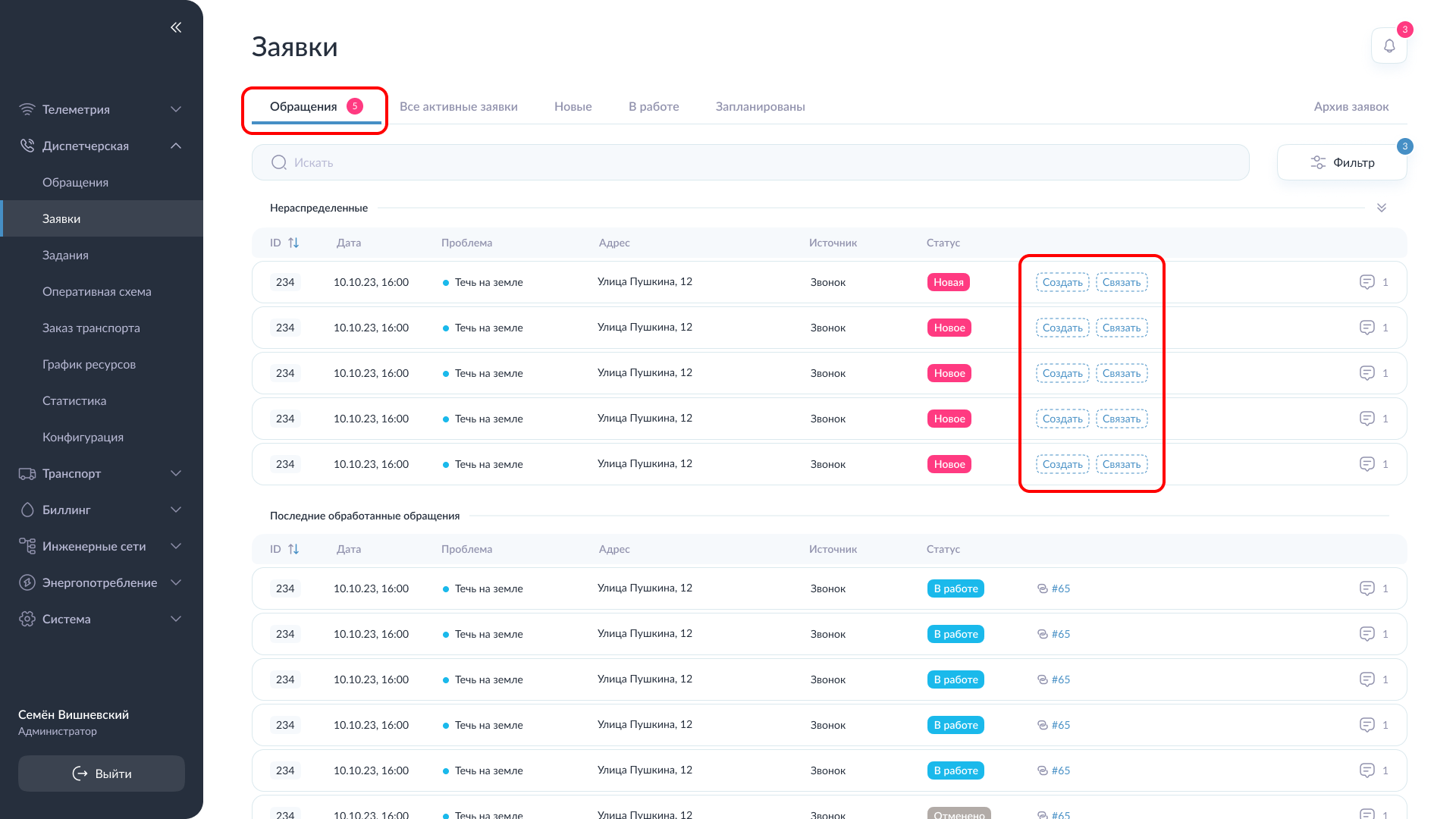
Кнопка “ Создать” откроет форму создания заявки, рассмотренную ранее.
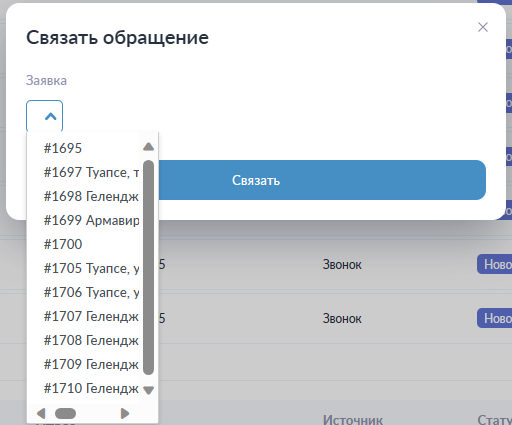
А кнопка “ Связать” откроет следующее модальное окно со справочником по всем доступным на данный момент заявкам. →
Также при нажатии на отдельное обращение, откроется модальное окно с краткой информацией и такими же кнопками “ Создать новую заявку” и “ Связать с заявкой” в нижней части модульного окна.
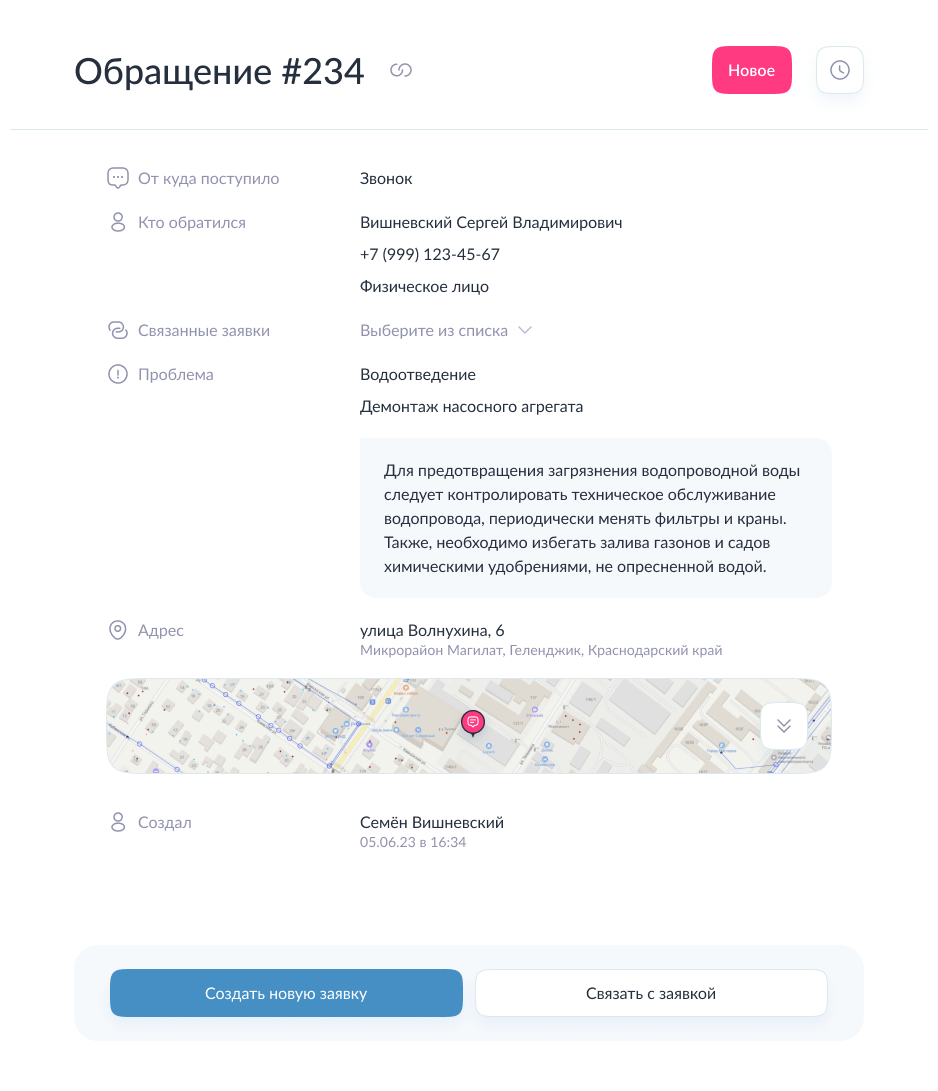
После создания заявки в нее можно будет внести дополнительную информацию касательно утечек и отключений, а также создать задания, которые должны быть связаны с данной заявкой.
Элементы формы заявки
При нажатии на отдельную заявку вы увидите модальное окно со следующими элементами:
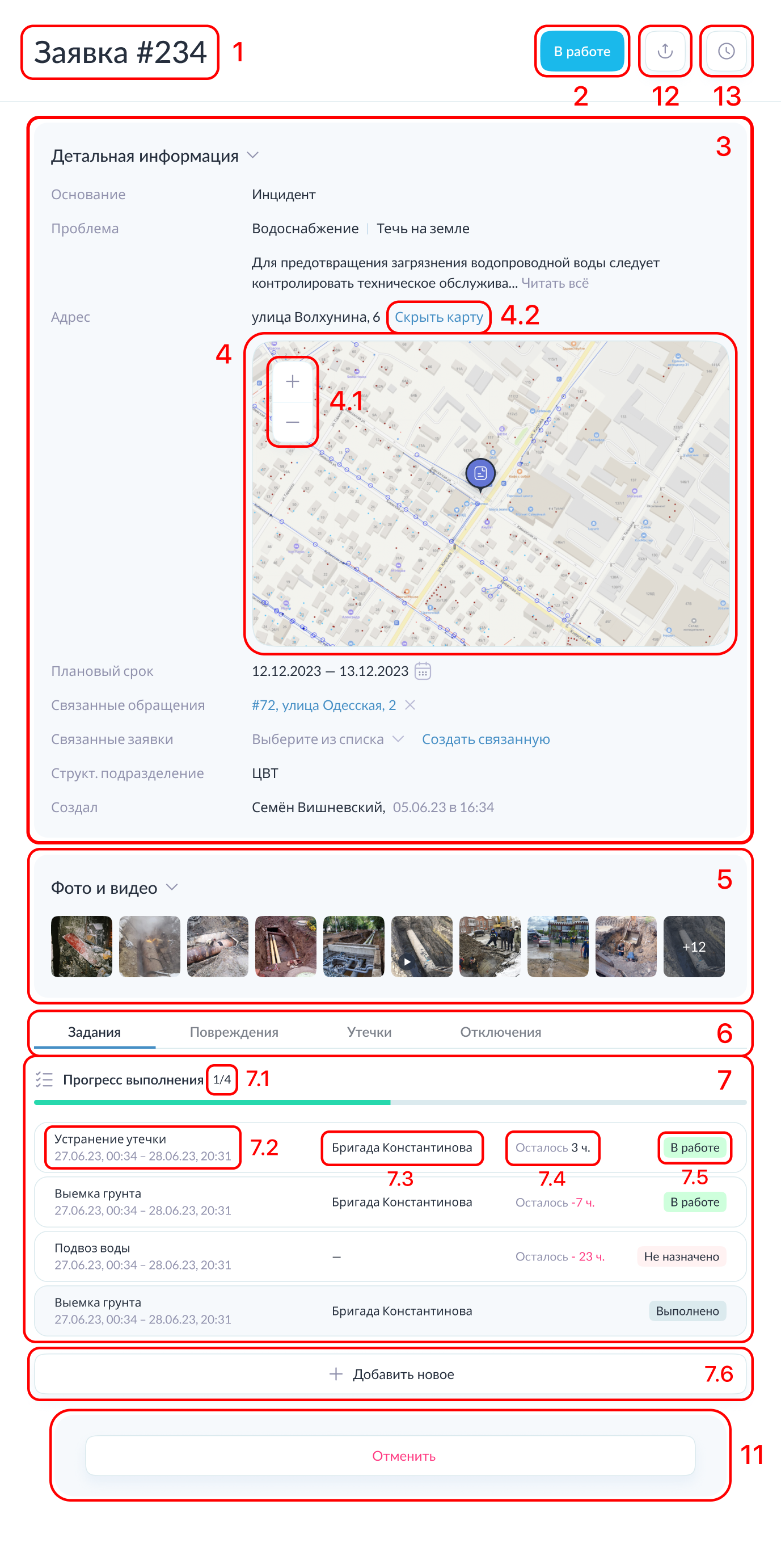
В верхней части формы расположены ID Номер заявки (1), а также ее Текущий статус (2).
Далее располагается информация по заявке, внесенная во время ее создания (Основание заявки, обозначенная Проблема, добавленное при создании Описание проблемы, Адрес, Плановый срок выполнения работ, Связанные обращения и заявки, назначенное Структурное подразделение и Имя диспетчера, создавшее данную заявку).
По центру блока расположена Мини-карта, которая может быть использована для быстрого просмотра локации данной заявки. На карту отображается информация об инженерных сетях города, а также о занесенных аварийных элементах. В левой верхней части карты вы можете видеть элементы управления зумом (удаления/приближения) (4.1). Для раскрытия / скрытия карты нажмите на кнопку над картой (4.2).
Фото - в данном разделе оператор может посмотреть все вложенные в задания данной заявки фотографии, видео и файлы.
Чуть ниже расположился слайдер, который позволяет диспетчеру переключаться между отображением созданных заданий, занесенных утечек и отключений, и аварийными элементами.
Задания - в данном блоке расположены все задания связанные с данной заявкой. В шапке данного раздела отображается количество завершенных заданий из числа всех зарегистрированных для данной заявки (7.1). Каждое задание из списка будет отображаться в виде блока с информацией о Типе выбранного задания, а также Плановой дате начала и окончания задания (7.2). Рядом с краткой информацией вы также увидите название бригады, назначенное для выполения данного задания (7.3). В правой части блока отображаются количество времени, которое осталось до завершения задания (7.4) и ее текущий статус (7.5).
Для создания нового задания нажмите на кнопку “+ Добавить новое” (7.6) в правом блоке чуть ниже. Вы увидите форму со следующими параметрами:
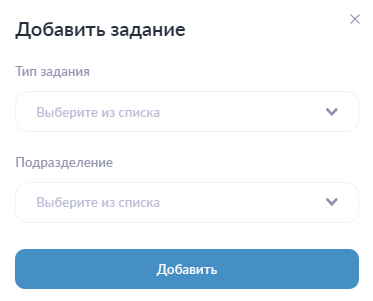
Тип задания - значение поля выбирается из активных типов настраиваемого списка. Данный список можно редактировать на странице Конфигурация → Типы заданий;
Подразделение - значение также выбирается из настраиваемого списка. Список можно настроить на странице Конфигурация → Подразделения;
После заполнения формы нужно нажать кнопку “ Добавить” для сохранения задания в текущей заявке.
Повреждения - данный раздел описывает неисправности на участке инженерной сети, а также позволяет указать тип неисправности и время, в течение которого существовало данное повреждение. После выбора в слайдере опции “Повреждения” нажмите на кнопку “+ Добавить новое”, которая откроет следующую форму:
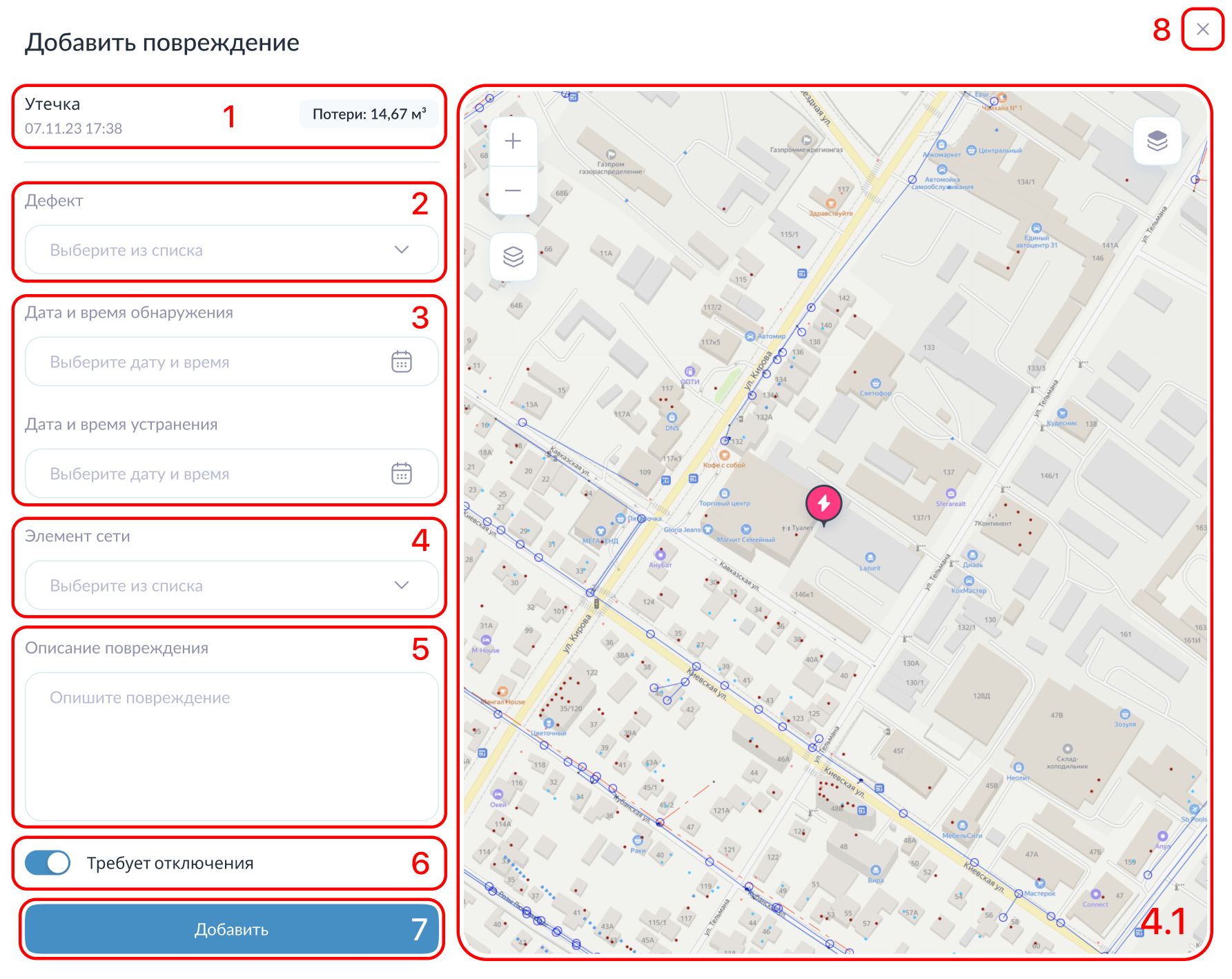
Дефект - определяет категорию дефекта, обнаруженного на данном участке инженерной сети. Данное поле представляет собой выпадающий список. При необходимости, его можно отредактировать (удалить / добавить новые категории) на странице Диспетчерская / Конфигурации / Дефекты.
Чуть ниже расположены поля для добавления даты и времени обнаружения и устранения повреждения.
Элемент сети - позволяет указать участок инженерной сети, на котором произошло повреждение. Для добавления элемента, в самом начале, вам необходимо найти его на карте в правой части формы (3.1) - нажмите на него. После этого рядом с названием блока появится небольшая синяя точка (показано стрелочкой). Она обозначает, что элементы сети были обнаружены и теперь можно выбрать один из них в выпадающем списке (Выберите из списка).
Описание повреждения - позволяет указать дополнительную информацию для данного повреждения.
Требуется отключение - позволяет указать необходимо ли создать отключение на основе данного повреждения.
После того как все поля формы были заполнены нажмите на кнопку Добавить (6) для сохранения информации о новом повреждении. Для отмены создания нажмите на кнопку-иноку в правом верхнем углу формы (7).
Теперь давайте рассмотрим из каких элементов состоит раздел “Повреждения”:
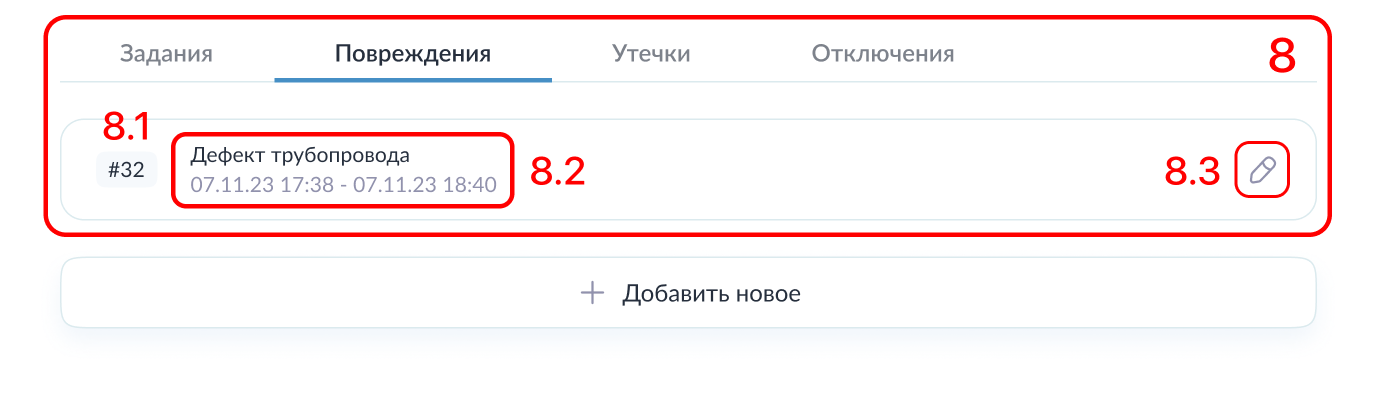
8.1 - В левом углу каждого повреждения отображен его уникальных идентификационный номер.
8.2 - Рядом с ID номером расположено краткое описание данного повреждения: его Категория, а чуть ниже Фактические даты его начала и окончания.
8.3 - В правом углу данного блока находится кнопка-иконка, которая открывает рассмотренную ранее форму и позволяет отредактировать данное повреждение.
Утечки - после перехода в данный раздел попробуем создать новую утечку для ее дальнейшего рассмотрения. Для внесения информации по новой утечке нажмите на кнопку “+ Добавить новое” и вы увидите модальную форму со следующими параметрами:
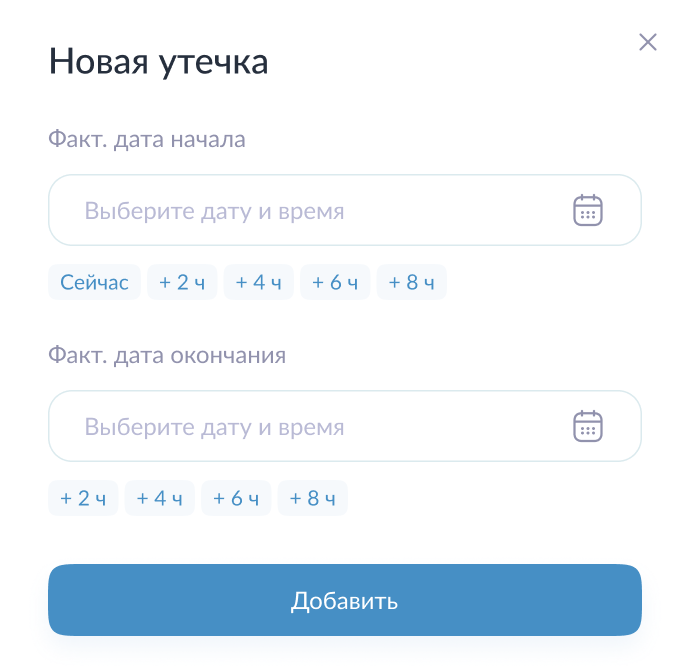
Фактическая дата начала и Фактическая дата окончания определяют даты начала и окончания утечки для последующего расчета объема потери воды на инженерных сетях. Оператор может выбрать дату с помощью иконки календаря в левой части поля или с помощью быстрых кнопок (Сейчас, +2ч, +4ч, +6ч, +8ч), которые будут отталкиваться от текущего времени.
После заполнение двух полей нажмите на кнопку Добавить для добавления ее в общий список.
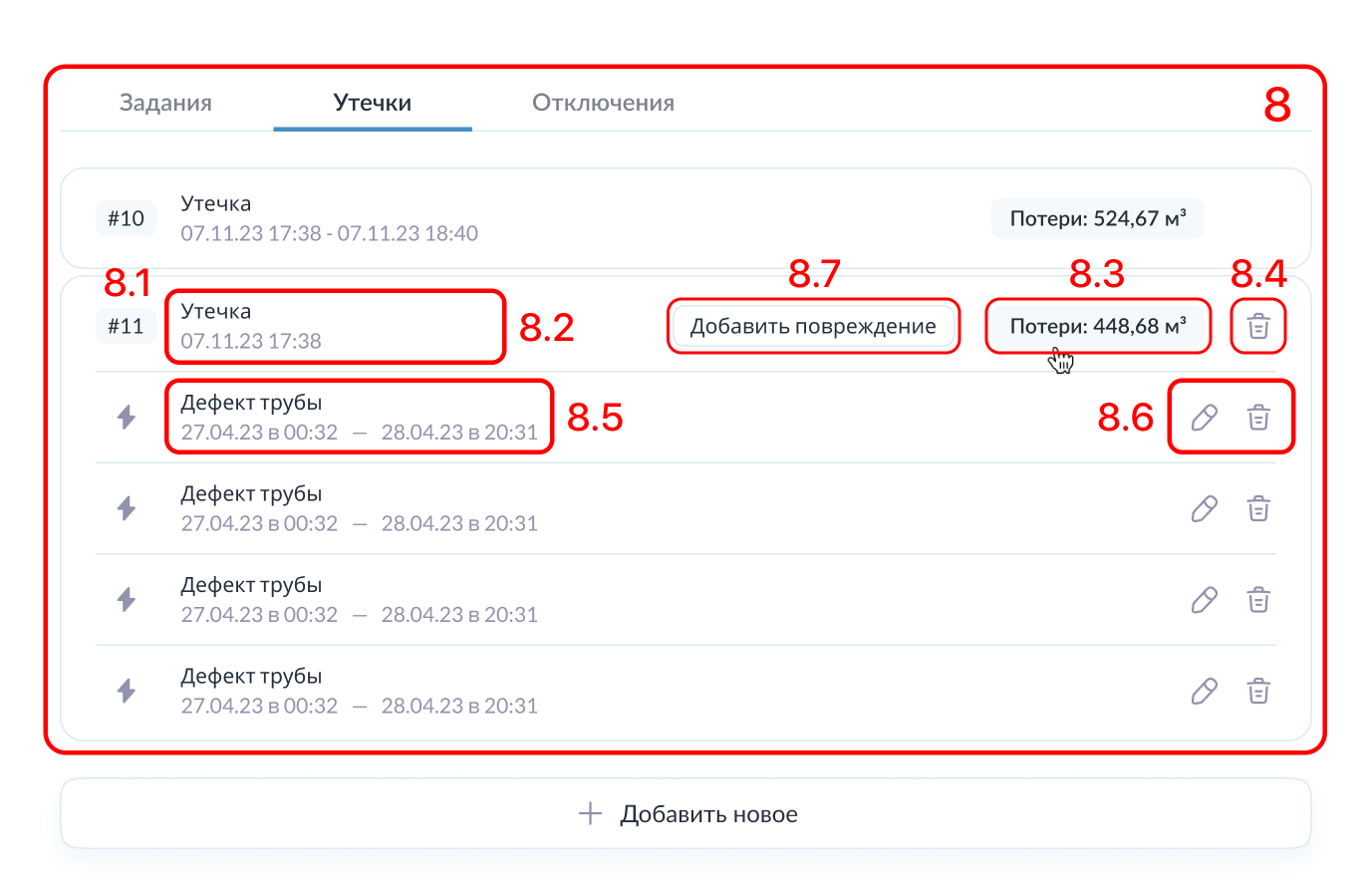
После создания новой утечки она будет похожа на первую из представленного списка. Рассмотрим из каких элементов управления она состоит:
9.1 - В левом углу каждого блока утечек отображен их уникальных идентификационный номер.
9.2 - Рядом с ID номером расположена информация о фактической дате начала и окончания данной утечки.
9.3 - В правой части блока расположена кнопка Связать, которая позволяет связать данную утечку с ранее созданным повреждением. После выбора повреждения в название утечки добавиться наименование категории дефекта, заданного в связанном повреждении.
Стоит отметить, что утечку можно связать только с одним повреждением и только один раз.
9.4 - Рядом с кнопкой отображается общее количество потерь, образовавшихся по итогу протекания данной утечки.
При выборе в слайдере опции Отключения вы увидите поле, которое определяет новое отключение ресурса на данном участке инженерной сети. Для создания нового отключения нажмите на кнопку “ + Добавить новое” (по аналогии с утечками и повреждениями). Вы увидите форму со следующими параметрами:
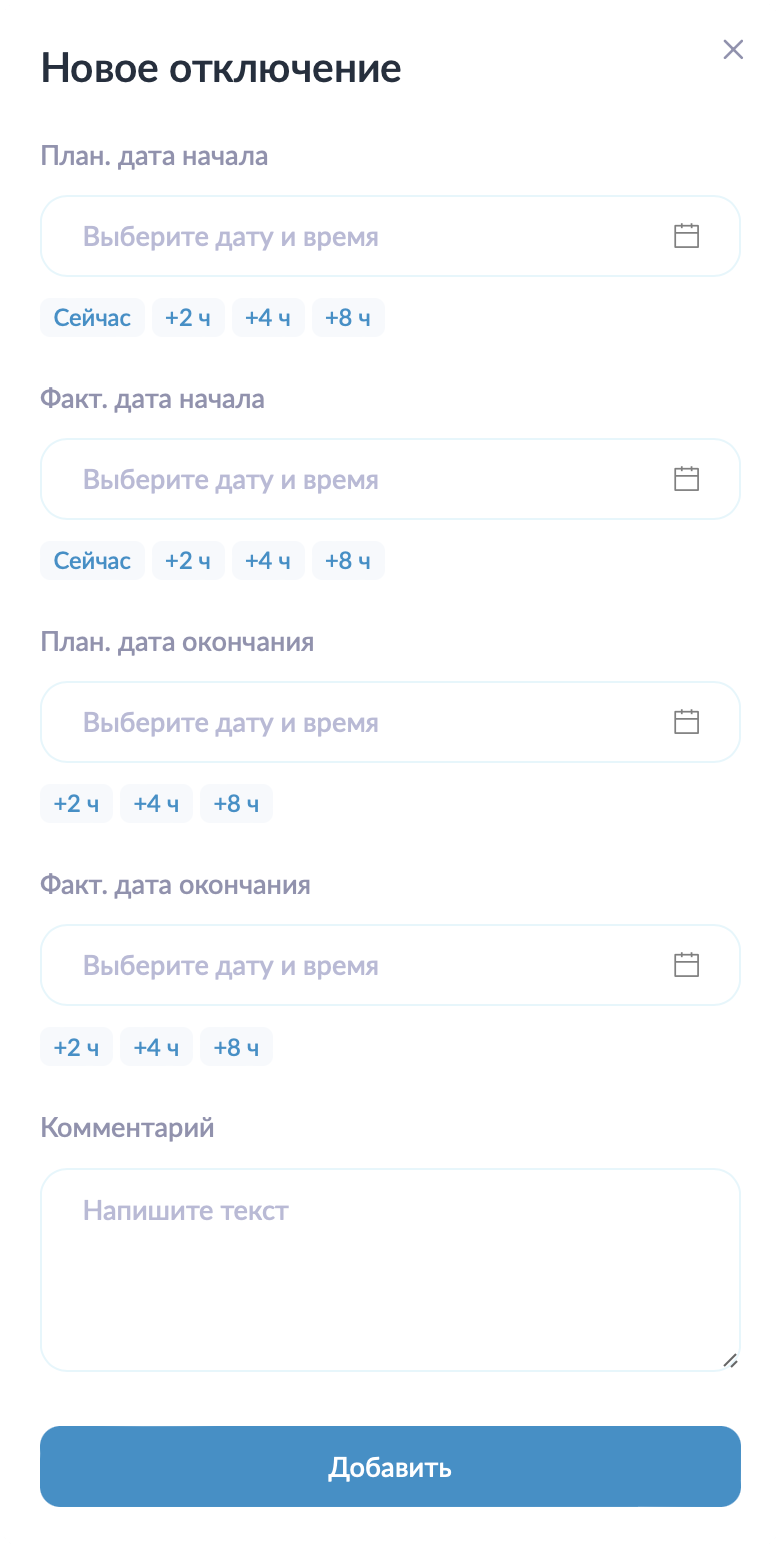
Поля План. дата начала и План. дата окончания определяют дату и время, когда диспетчерская служба запланировала начало и окончание отключения на участке инженерной сети.
Поля Факт. дата начала и Факт. дата окончания определяют, когда фактически началось и закончилось данное отключения ресурса для последующего расчета.
Оператор может выбрать дату с помощью иконки календаря в левой части поля или с помощью быстрых кнопок (Сейчас, +2ч, +4ч, +6ч, +8ч), которые будут отталкиваться от текущего времени оператора. Стоит отметить, что заполнение всех вышеперечисленных полей не является обязательным требованием для добавления нового отключения;
Комментарий - заносится дополнительная информация по данному отключению.
После заполнения формы нажмите на кнопку Добавить для сохранения информации и добавления отключения в текущую заявку. В общем списке вы увидите новое отключение со следующими элементами управления:
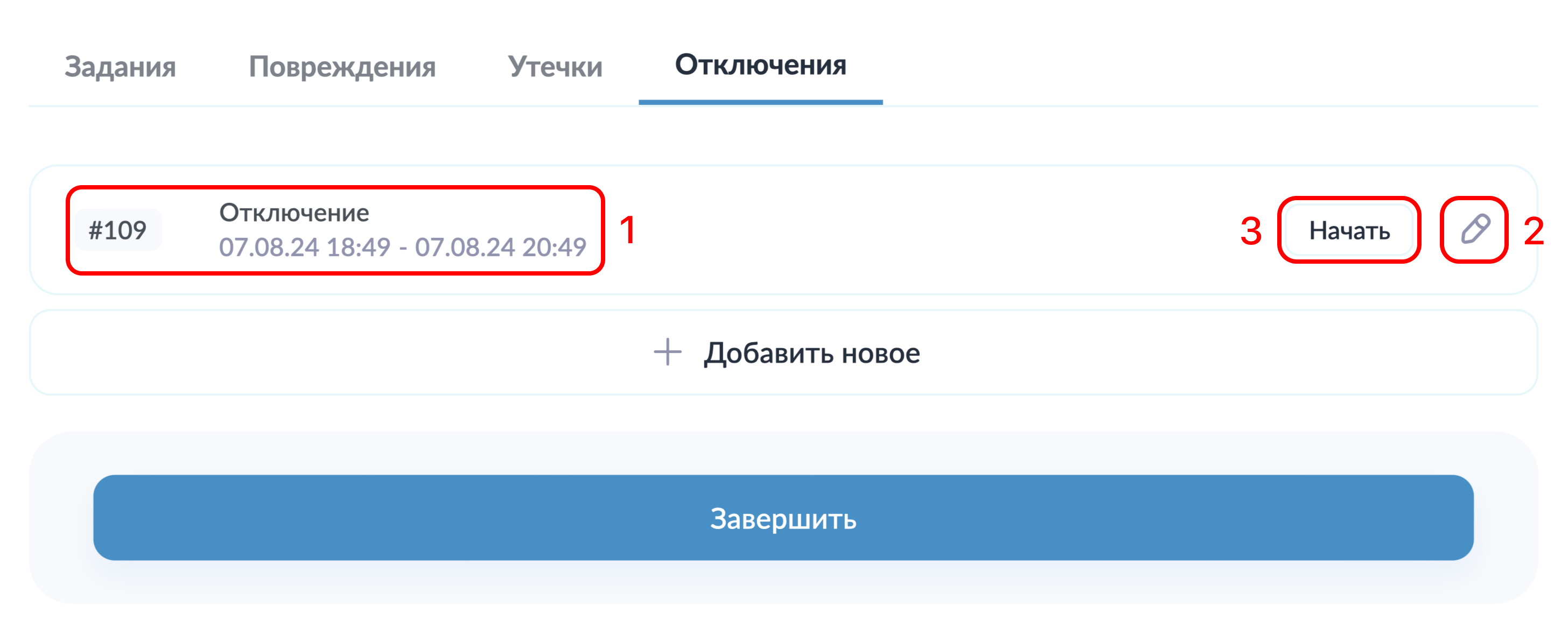
В правой части блока расположен уникальный ID номер, а также заданные ранее плановые Даты начала и окончания данного отключения.
В случае необходимости, пользователь может изменить информацию по данному отключению с помощью кнопки Редактировать в правой части блока отключения.
Для фактического начала отключения нажмите на кнопку Начать. После этого вы увидите, что блок отключения изменился: появилось отображение времени, а кнопка Начать изменилась на В работе.
 При наведении курсора на кнопку ее текст снова изменится на Завершить.
  При нажатии на кнопку отключение будет завершено, а зарегистрированное время будет записано системой, как фактическое время начала и окончания отключения.
В нижней части формы располагаются кнопка Отменить, которая отменяет выполение данной заявки и переводит статус заявки в состояние "Отменена".
Экспорт - открывает модальное окно, которое предоставляет варианты экспорта в PDF, Excel и Word.
История заявки - отображает историю действий, совершенных над заявкой.