Знакомство со страницей Заявки
После входа во вкладку “Заявки”, вы попадаете на страницу, которая будет выглядеть примерно следующим образом:
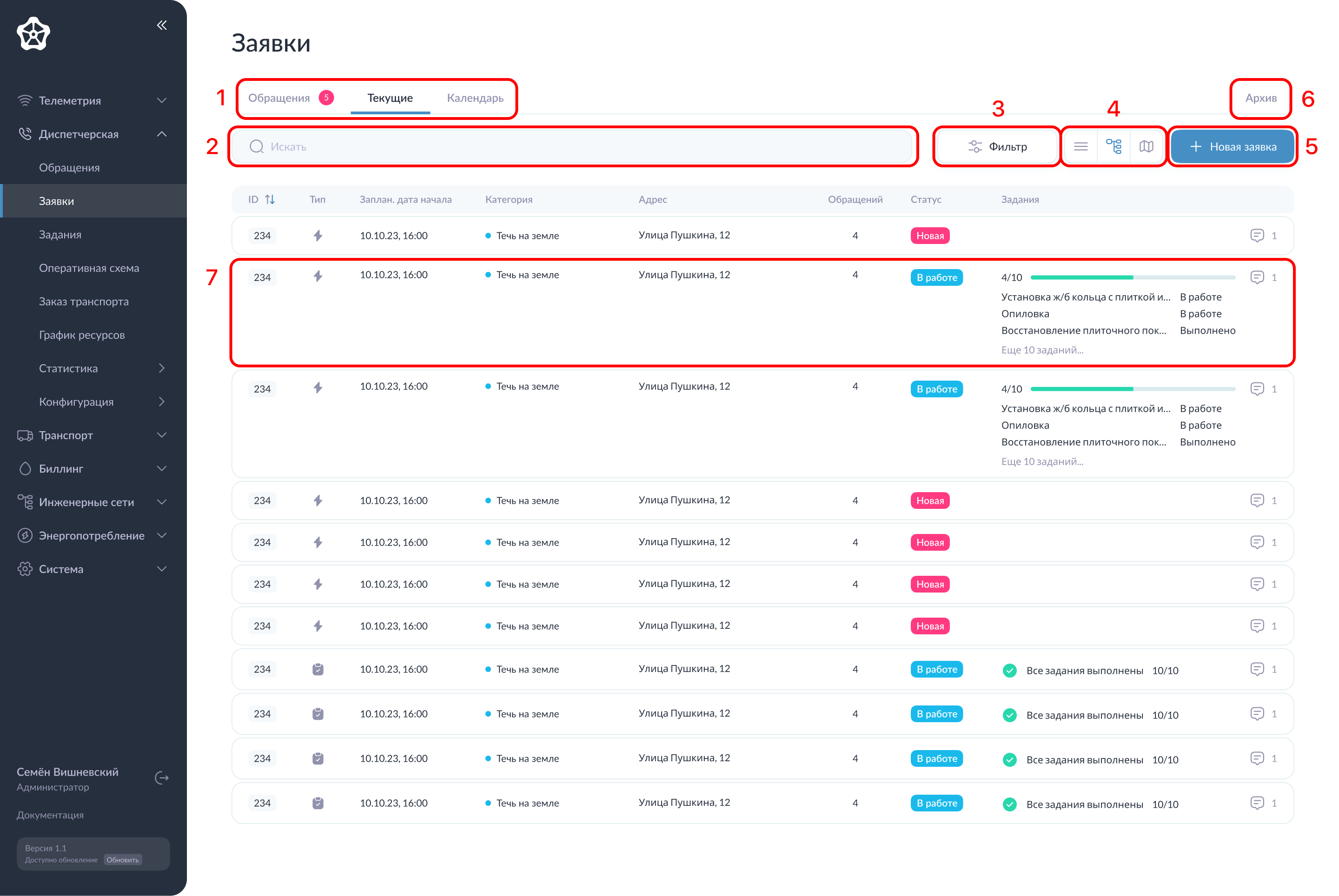
Разберем отдельно каждый элемент управления на странице
В шапке страницы под названием “Заявки” расположен слайдер, который показывает обращения и заявки в зависимости от их статуса (Обращения, Текущие, Календарь).
Под слайдером расположена строка поиска, с помощью которой пользователь может найти необходимую заявку. Если перед этим оператор использовал фильтрацию, то поиск будет осуществляться по уже отфильтрованным заявкам;
Справа от строки поиска расположена кнопка фильтрации - “ Фильтр” (рассмотрим его ниже).
Рядом с фильтрацией находится переключатель вариантов отображения доступных заявок.
В самом правом углу строки находится кнопка “ Новая заявка”, которая открывает форму для занесения диспетчером информации по новой заявке.
Над кнопкой “Новая заявка” располагается кнопка “ Архив заявок”, которая отобразит уже завершенные заявки, а также предоставит возможность фильтрации по ним.
По центру страницы находится список заявок, с плановой датой начала меньше либо равно сегодняшней. Выполненные и отмененные заявки вы можете увидеть в разделах “Архив” и “Календарь”. Каждая заявка из списка состоит из:
уникального ID номера заявки;
Типа - он может являться Инцидентом или Плановой работой;
Запланированной даты начала;
Категории заявки и ее Адреса;
Количества обращений, связанных с данной заявкой;
Текущего статуса и Количества комментариев;
Списка заданий, созданных на основании данной заявки. В списке, как правило, отображаются названия первых трех заданий. Над списком вы таже можете увидеть прогресс бар с визуальным представлением выполненных заданий и их количеством по отношению к общему числу заданий.
(3) При нажатии на кнопку Фильтр откроется модельное окно со следующими возможными параметрами фильтрации:
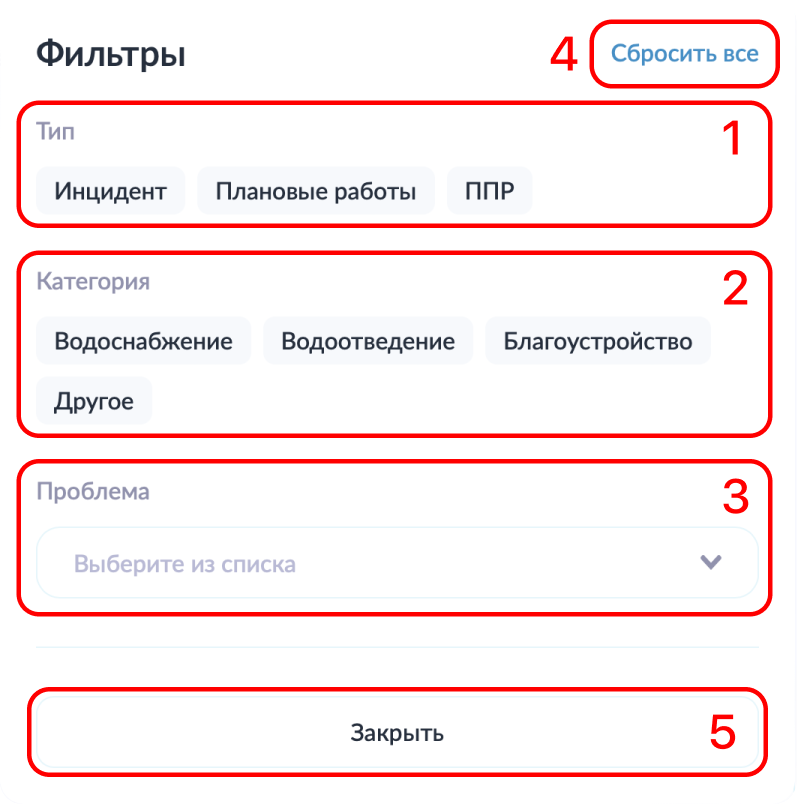
Тип - определяет каким образом была создана заявка:
Инцидент - включает в себя происшествия, требующие незамедлительного реагирования;
Плановые работы - включают в себя работы, выполняемые на основании планового графика;
Категория - фильтрация по группе проблем. При выборе группы появляется возможность отфильтровать по конкретной проблеме.
Проблема - осуществляет фильтрацию по описанной в заявке проблеме.
Также возможно очистить форму фильтрации с помощью кнопки Сбросить все (4) в верхнем правом углу модального окна. Для закрытия модульного окна оператор может нажать за границей формы фильтрации или на кнопку Закрыть (5).
Справа от кнопки фильтрации расположен переключатель вариантов отображения доступных заявок, упомянутый ранее. Данное отображение представлено в трех вариантах: справочном, картографическом и в виде группировки по адресу. Разберем представление заявок на странице в виде группировки по адресу заявки.
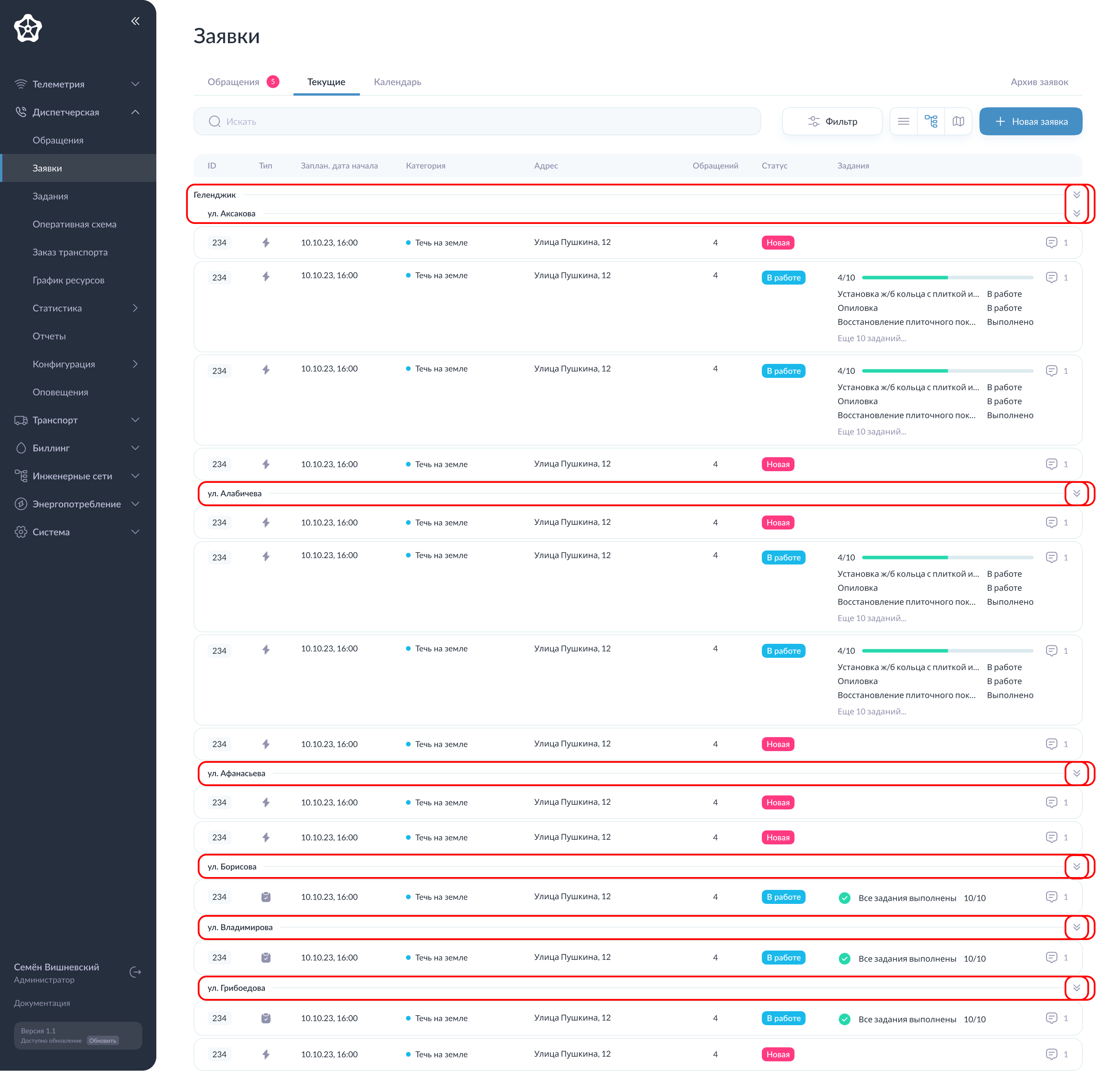
В данном представлении все заявки группируются по Населенным пунктам и Наименованию улицы в алфавитном порядке. Это было сделано для облегчения планирования работы над заявками исполнителями предприятия в зависимости от района города. Для более удобной работы на странице диспетчер может скрывать и раскрывать списки заявок с помощью иконки в виде стрелок в правой части от наименования улицы или населенного пункта.
Также разберем отображение заявок на странице в картографическом виде
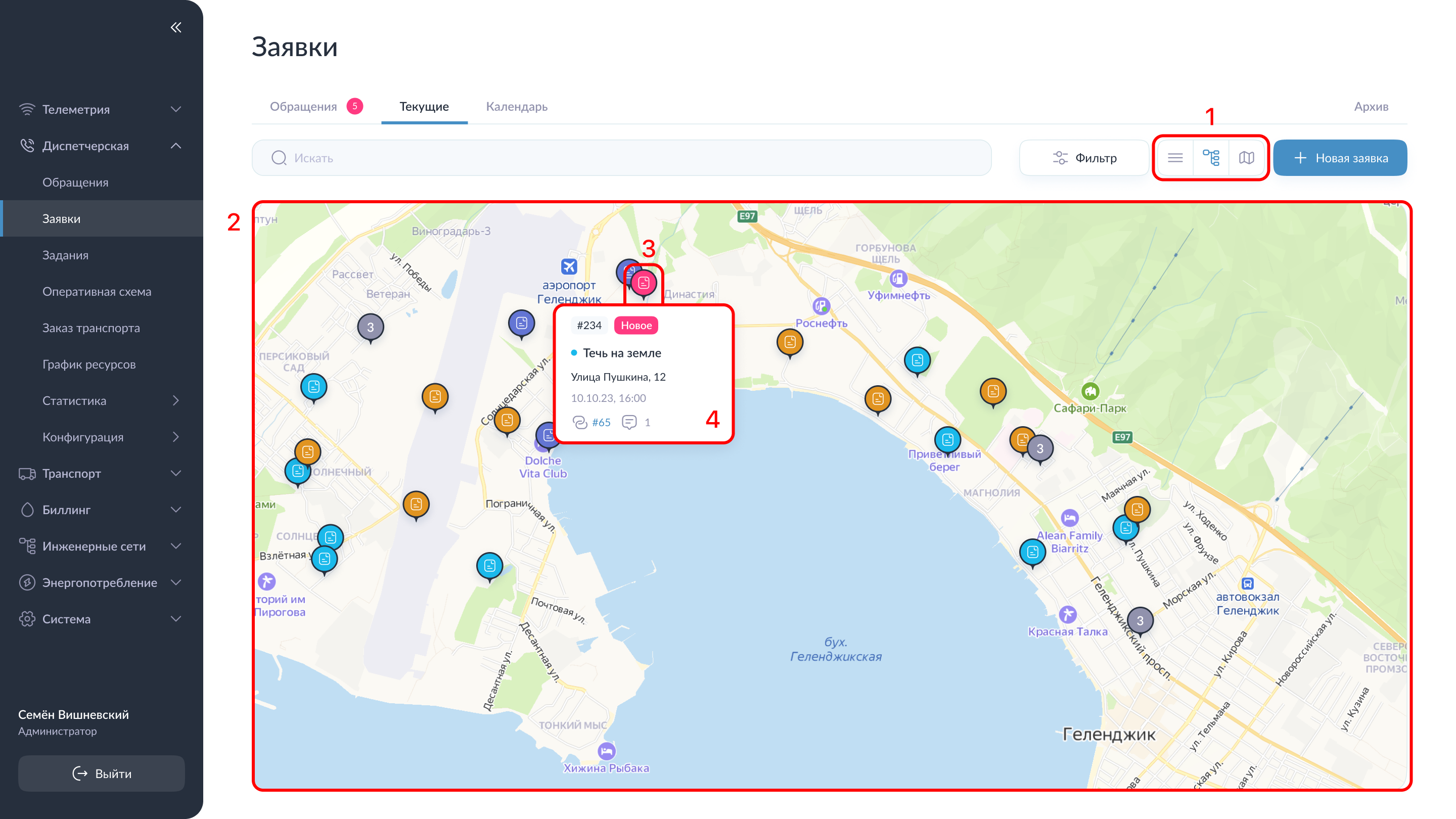
Каждая заявка на карте отображена на карте иконкой c цветом, соответствующего ее текущему статусу. При нажатии на одну из них (3) отобразится модальное окно с краткой информацией по данной заявке (4), которая включает в себя:
ID номер заявки,
основную проблему,
адрес и время регистрации заявки,
номер связанной заявки,
количество комментариев.
Для возвращения заявок в справочный вид оператор снова должен нажать на кнопку переключения (1).
Обращения
При выборе опции “Обращения” в слайдере в шапке страницы оператор увидит еще Нераспределенные обращения (1) и Последние обработанные обращения (2):
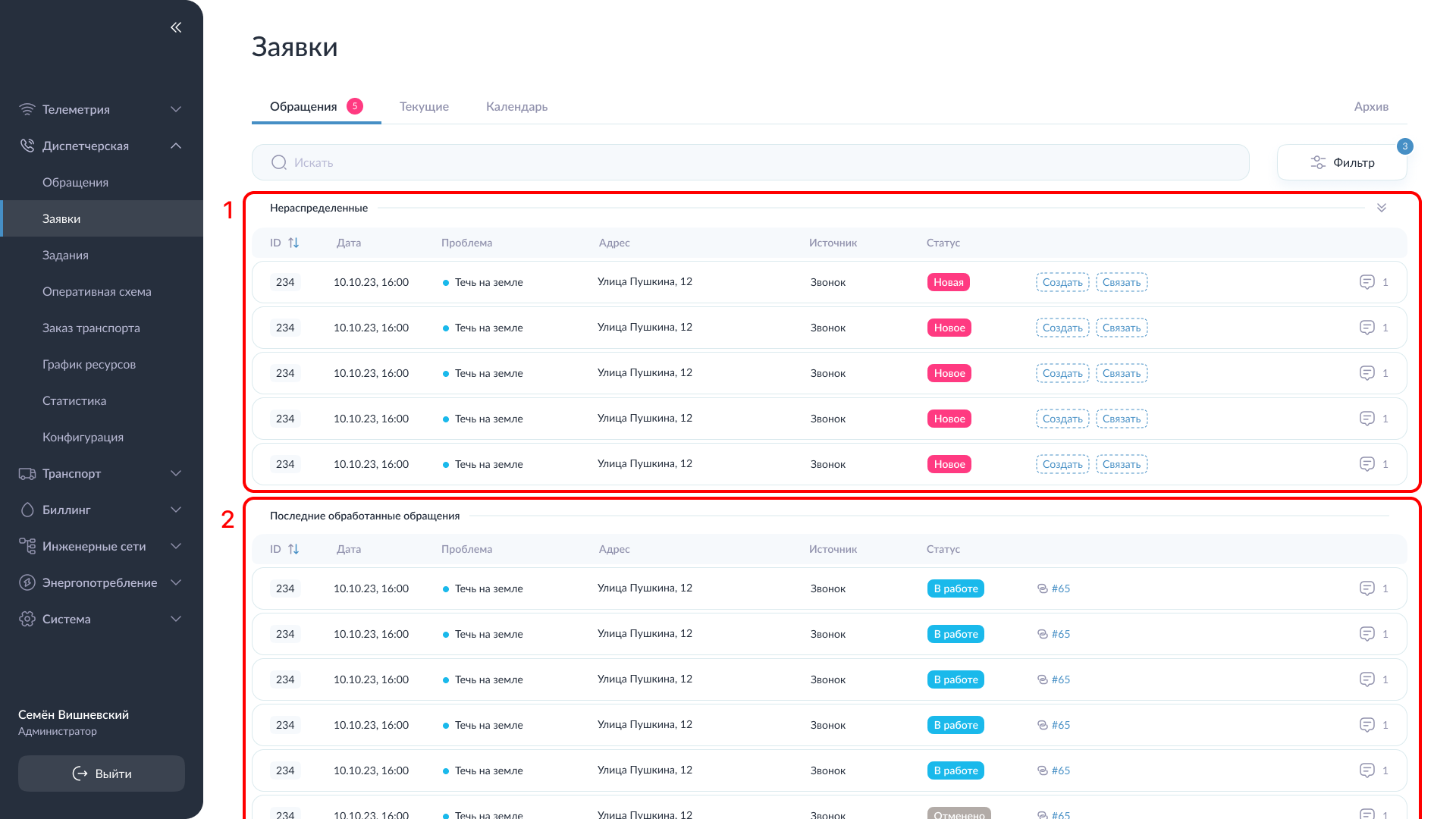
По этим данным также можно осуществлять фильтрацию. Для это необходимо в правом верхнем углу нажать на кнопку “ Фильтр” (1) и в открывшемся модельном окне (2) выбрать необходимые параметры.
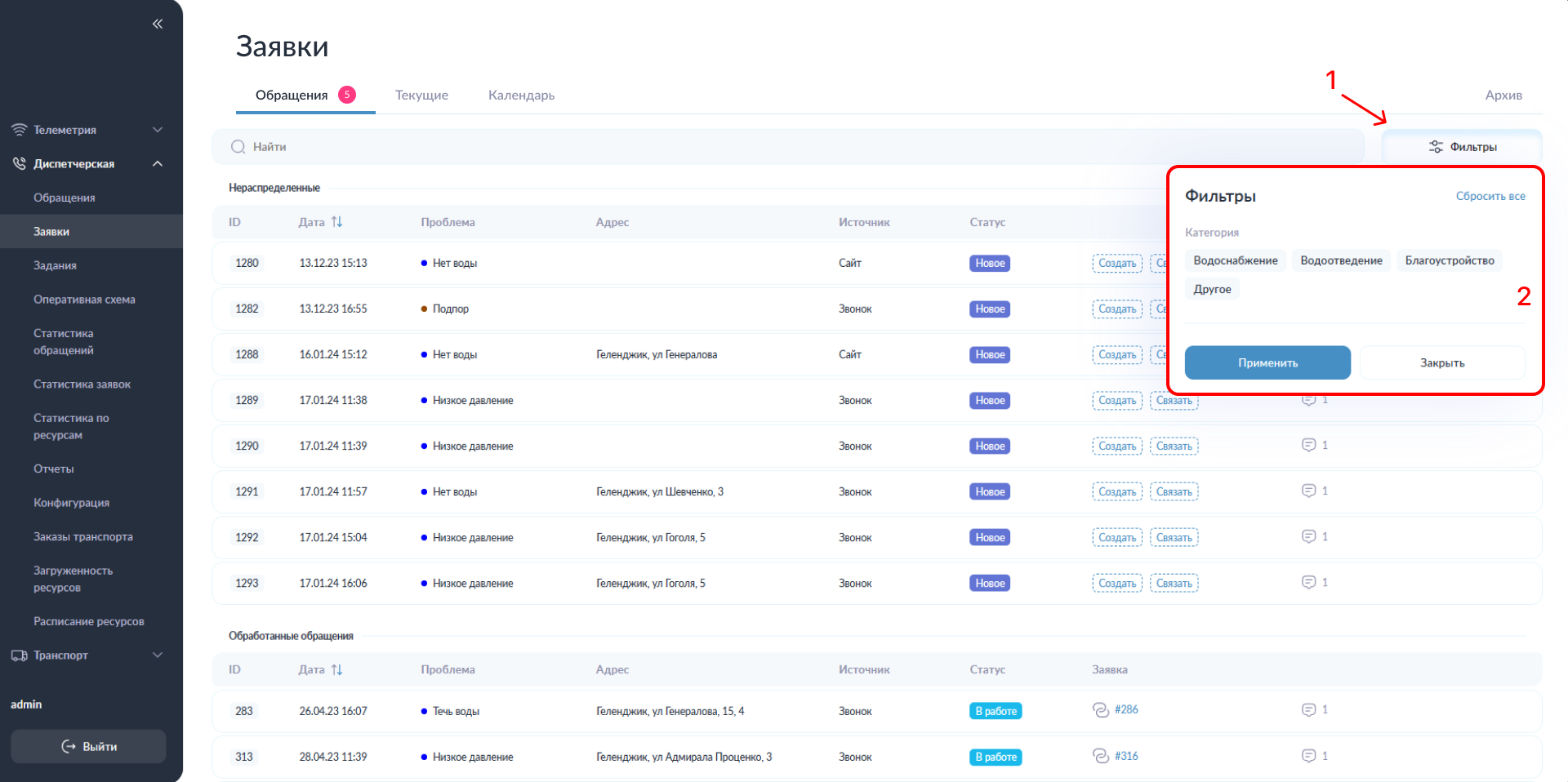
В данном случае диспетчер может осуществлять фильтрацию по категории обращения. После выбора категории необходимо нажать на кнопку “ Применить” для задания фильтра.
Также возможно нажать на кнопку “ Сбросить все” в правом верхнем углу формы для сброса категории фильтра или на кнопку “ Закрыть” для закрытия модульного окна.
Календарь
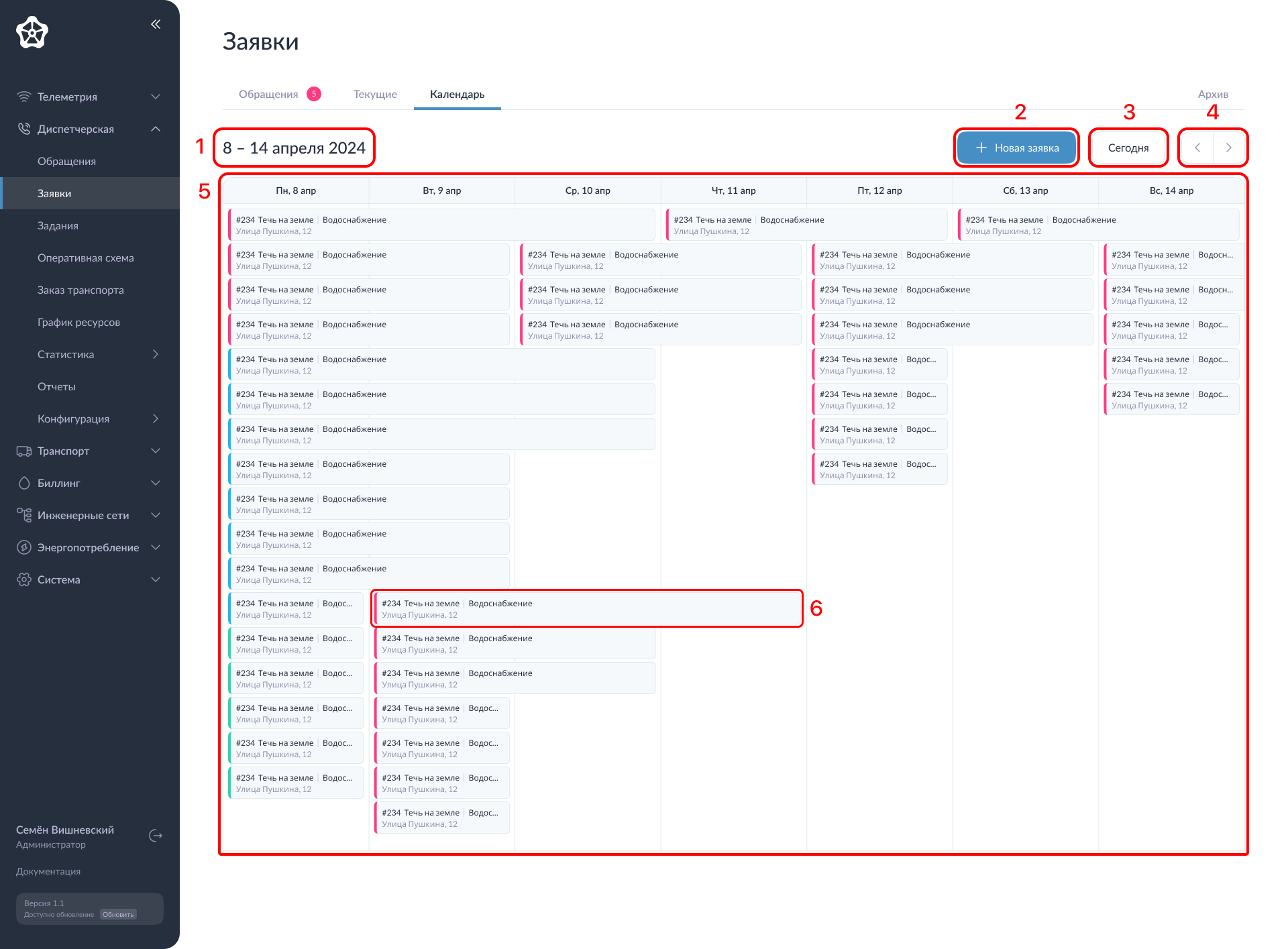
Разберем элементы данного экрана:
В верхнем левом углу раздела отображаются Даты начала и окончания недели, отображенной на странице.
Новая заявка - открывает форму для занесения диспетчером информации по новой заявке (аналогична той же кнопке на странице Текущие).
Кнопка Сегодня - при нажатии переносит диспетчера на текущую неделю
Кнопки пагинация - с их помощью пользователь может просматривать заявки, выполненные в прошлом, а также заявки, запланированные на будущие недели.
По центру страницы расположен Календарь заявок, которые были запланированы / находятся в работе / были выполнены в течение данной недели.
Каждая заявка отображенная в календаре состоит из уникального ID номера, занесенной Проблемы, Типа и Адреса заявки.