Задания обходчика
Данная страница предназначена для просмотра заданий, создание новых и управления заданиями на обход.
Возможности страницы: просмотр списка заданий и непосредственно самих заданий, просмотр заданий находящихся в архиве, создание новых заданий на обход, отмена заданий на обход, проверка выполнения задания, возврат в работу заданий из статуса на проверке, завершения заданий, просмотр жизненного цикла задания, экспорт задания.
Для удобства пользования разделом на странице предусмотрены следующие элементы навигации и управления: поисковая строка (поиск выполняется по наименованию объекта и адресу объекта), фильтрация.
Создание задания на обход
Для создания задания на обход необходимо нажать на кнопку “ Создать задание”. После нажатия откроется карта для выбора и добавления объекта обхода.
Обзор элементов управления на карте:
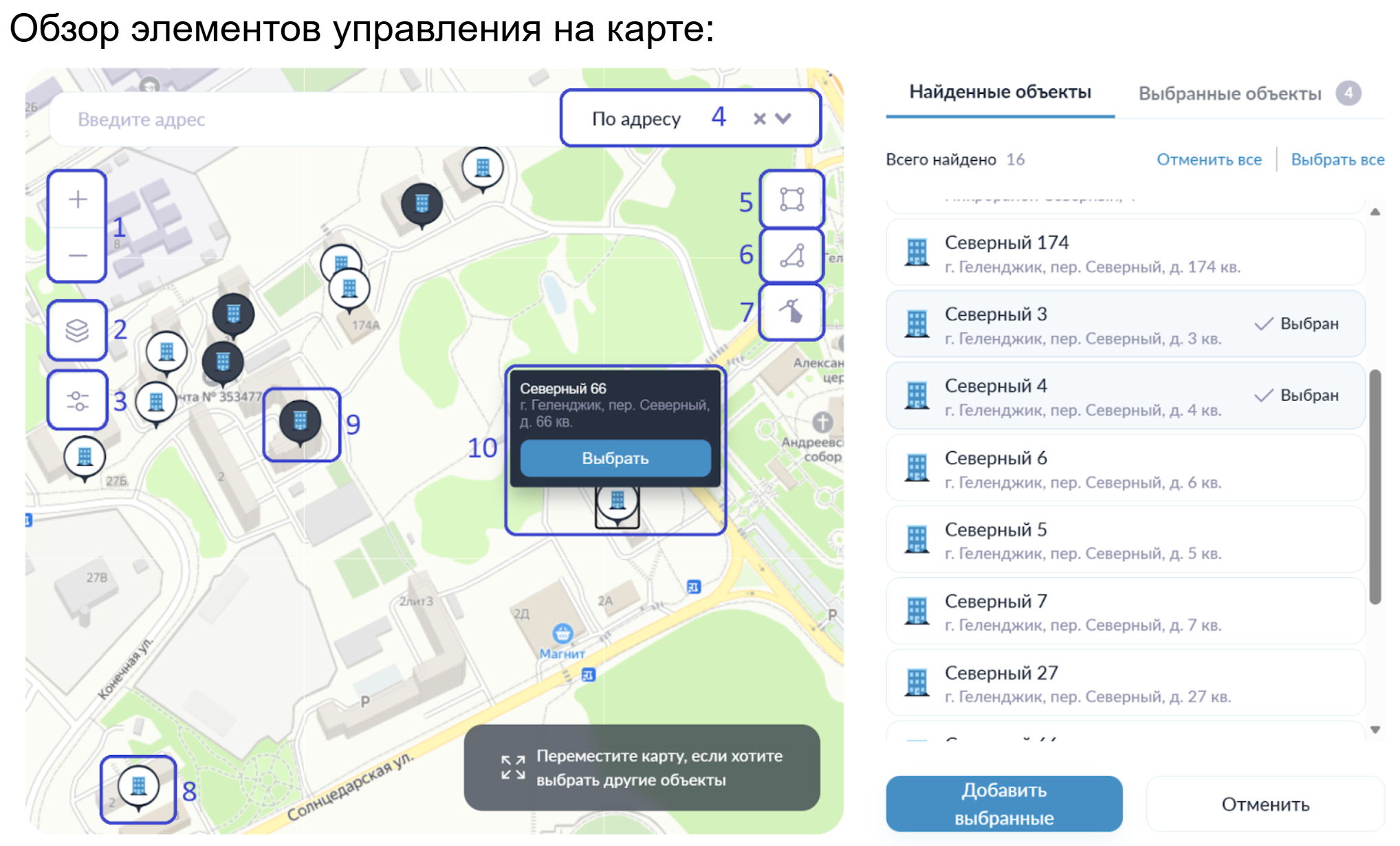
Область выделенная под цифрой 1, предназначена для управления масштабом карты кнопка “ +” приближает карту, кнопка “ -” отдаляет карту.
Область выделенная под цифрой 2, предназначена для выбора подложки карты. При наведение курсора на соответствующую иконку отображается выпадающий список с доступными вариантами подложек.
Область выделенная под цифрой 3, предназначена для открытия списка фильтров, при нажатии на неё откроется панель с типами объектов.
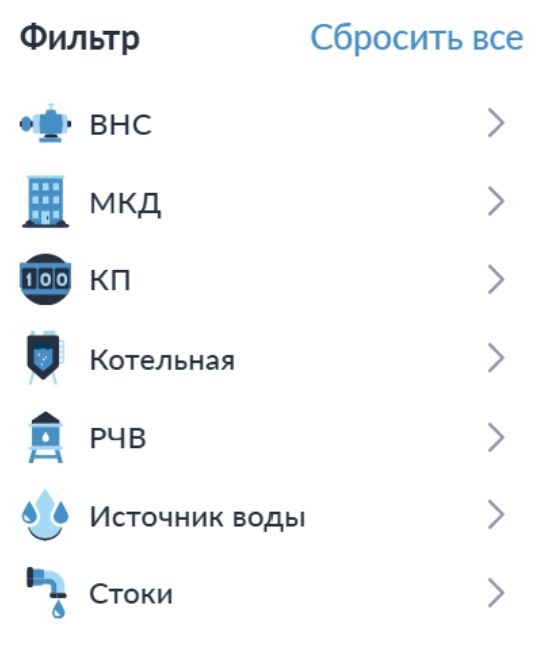
Необходимо обязательно выбрать нужный тип объекта для отображения.
Кнопка “ Сбросить все” используется для переведения всех переключателей в положение выключено.
При нажатии на необходимый тип объекта откроется панель в которой расположены переключатели состояния, включен к отображению и выключен к отображению.
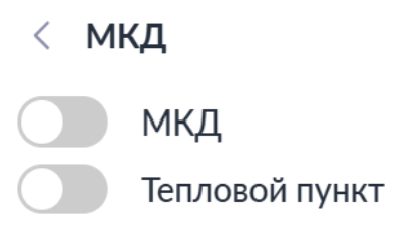
Необходимо включить нужный тип объекта к отображению
В области выделенной под цифрой 4, расположен выпадающий список в вариантами для выбора по какому принципу будет работать поиск, при нажатии на него необходимо выбрать одно значение, при выборе “ По адресу” поиск будет осуществляться по адресу объекта, при выборе “ По объекту” поиск будет осуществляться по наименованию объекта.
В области выделенной под цифрой 5 расположена кнопка для выделения прямоугольной области, предназначена для выбора прямоугольной области в которой могут находятся объекты для выбора или для снятия выбора. После нажатия на данную кнопку необходимо выделить прямоугольную область на карте.
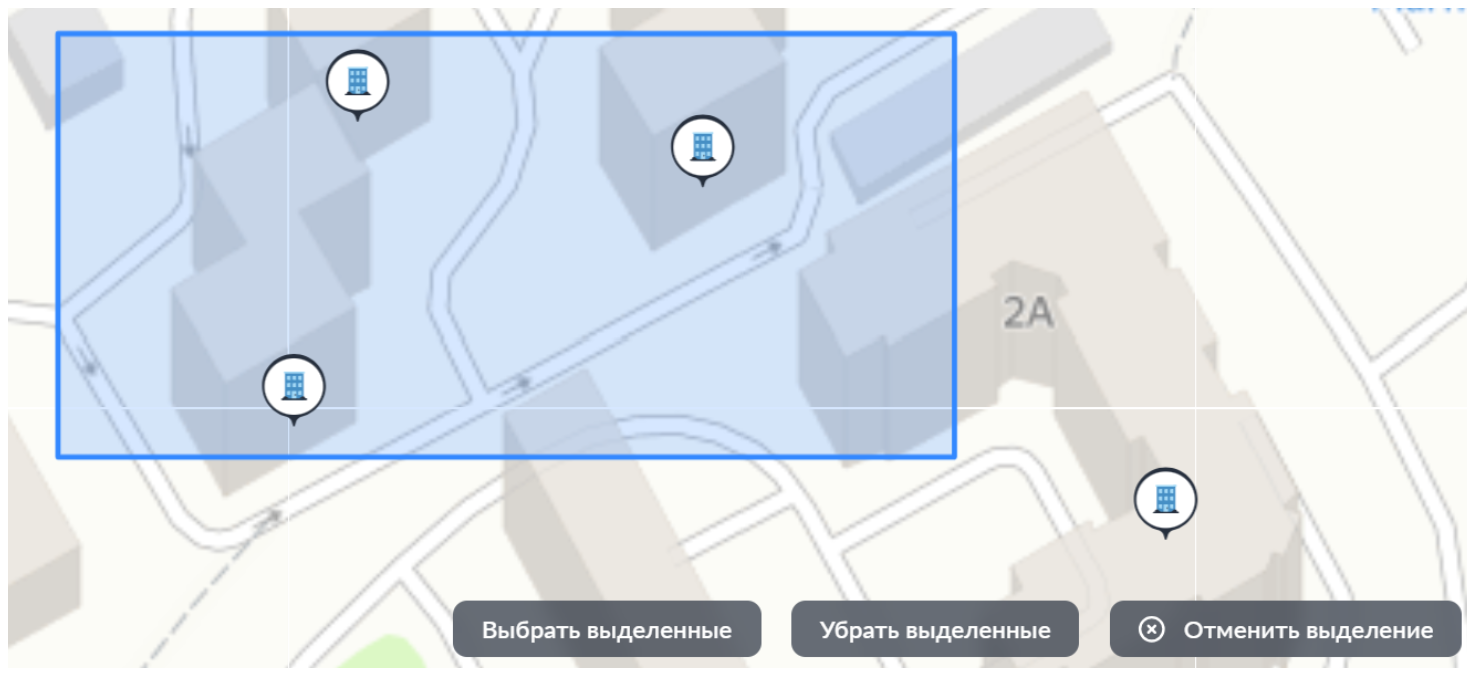
После захвата объектов в прямоугольную зону необходимо нажать на одну из кнопок указывающих на то какое действие совершить.
При нажатии на кнопку “ Выбрать выделенные” все объекта находящиеся в выделенной области выбирутся и появляться во вкладке “ Выбранные объекты”.
При нажатии на кнопку “ Убрать выделенные” у всех объектов находящихся в выделенной области отменяется выбор, они пропадают из вкладке “ Выбранные объекты”
При нажатии на кнопку “ Отменить выделение” выделенная область пропадает никаких действий с объектами не происходит.
В области выделенной под цифрой 6 расположена кнопка для выделения области при помощи рисования полигонов на карте, предназначена для выбора произвольной области в которой могут находятся объекты для выбора или для снятия выбора. После нажатия на данную кнопку необходимо выделить произвольную область на карте. При выделении первая и последняя точно обязательно должны соединится.
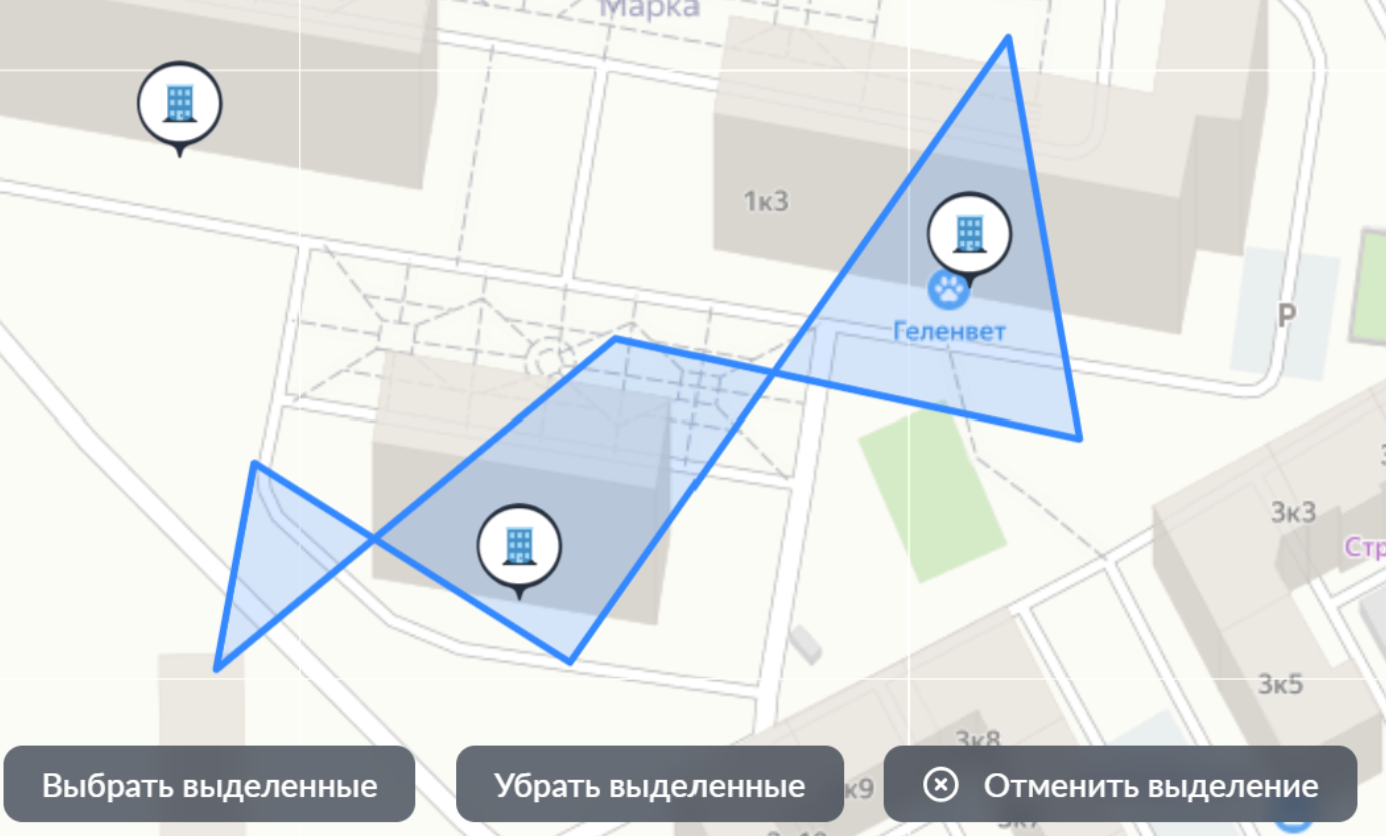
После захвата объектов в произвольно выделенную область необходимо нажать на одну из кнопок указывающих на то какое действие совершить.
При нажатии на кнопку “ Выбрать выделенные” все объекта находящиеся в выделенной области выбирутся и появляться во вкладке “ Выбранные объекты”.
При нажатии на кнопку “ Убрать выделенные” у всех объектов находящихся в выделенной области отменяется выбор, они пропадают из вкладке “ Выбранные объекты”
При нажатии на кнопку “ Отменить выделение” выделенная область пропадает никаких действий с объектами не происходит.
В области выделенной под цифрой 7, расположена кнопка для редактирование выделенной области прямоугольника либо произвольной области. Если во время выбора области необходимый объект в нее не попал, можно нажать на данную кнопку и отредактировать ранее выбранную область.
В области выделенной под цифрой 8, отображается не выбранный объект сети, его можно выбрать напрямую без добавления его в зону, для этого необходимо нажать на него, откроется панель выделенная под цифрой 10, и нажать на кнопку “ Выбрать”.
В области выделенной под цифрой 9, отображается выбранный объект сети.
В области выделенной под цифрой 10, отображается поведение системы при нажатии на объект сети, открывается информация об объекте, где указан адрес и наименование объекта, и кнопка с возможностью выбрать объект.
Обзор панели выбора объектов:
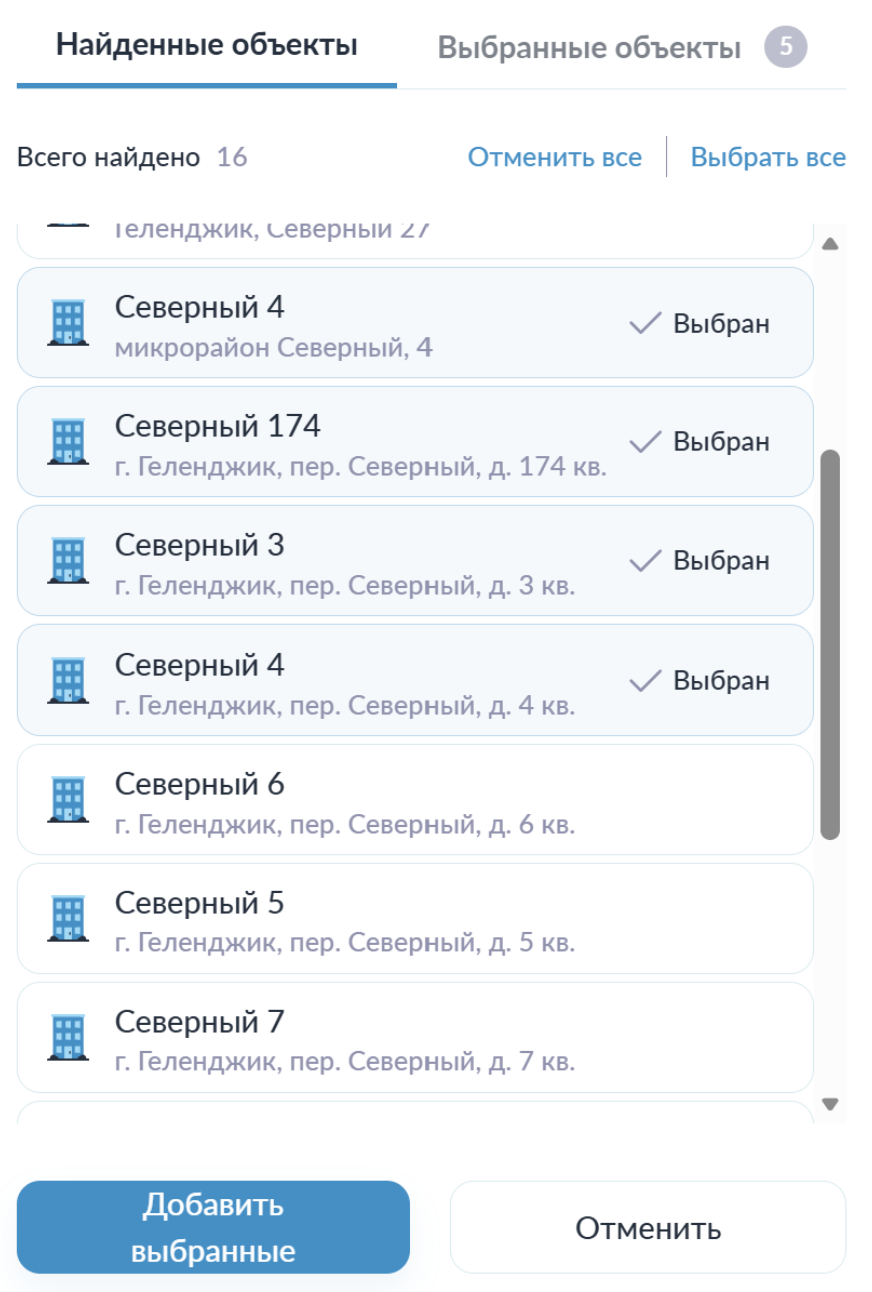
Все выбранные объекты отображаются на вкладке “ Выбранные объекты” для просмотра этих объектов необходимо нажать на вкладку.
На вкладке “ Найденные объекты” отображаются объекты находящиеся в поле зрения карты.
Кнопка “ Отменить все” снимает выбор со всех объектов находящихся в поле зрения.
Кнопка “ Выбрать все” выбирает все объекты находящиеся в поле зрения.
Кнопка “ Добавить выбранное” добавляет все выбранные объекты, можно выбрать несколько объектов за раз, на каждый объект будет создано отдельное задание, если на выбранный объект уже есть активное задание система об этом уведомит и задание не будет создано.
После нажатия откроется форма с полями для заполнения
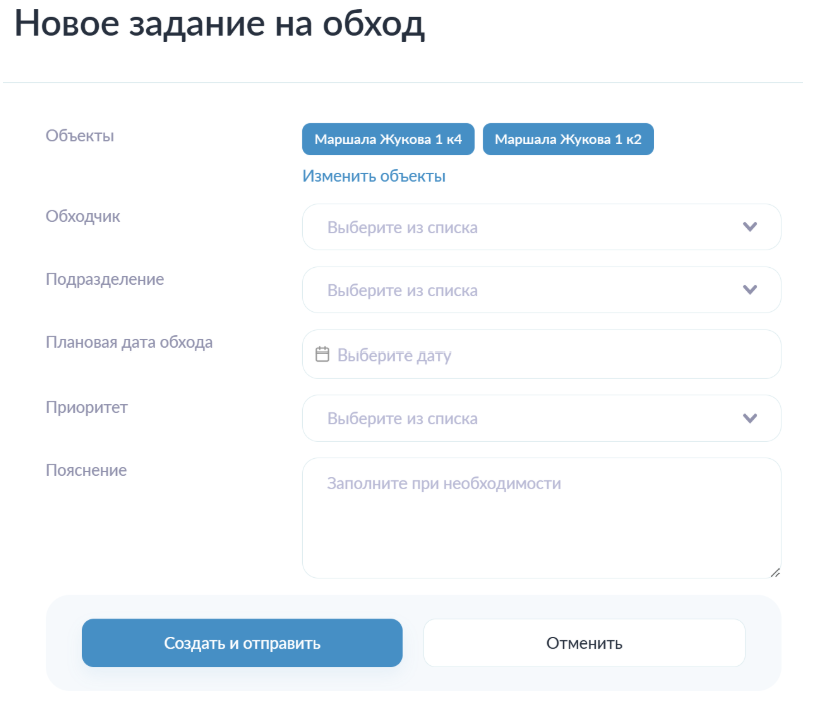
Заполнение обязательных полей:
В поле “ Обходчик” указывается ресурс который будет выполнять обход.
В поле “ Подразделение” указывается структурное подразделение которому принадлежит ресурс.
В поле “ Плановая дата обхода” указывается плановая дата обхода, выбрать можно не раньше актуального дня.
В поле “ Приоритет” указывается приоритет выполнения задания.
Заполнение не обязательных полей:В поле “ Пояснение” указывается информация в свободной форме.
После заполнения необходимо нажать на кнопку “ Создать и отправить”
Отмена задания на обход
Для отмены доступны задания только в статусе “ Новое” и “ В работе” для этого необходимо открыть задание и нажать на кнопку “ Отменить” откроется окно для выбора причины отмены, необходимо выбрать одну из причин из выпадающего списка, данное поле является обязательным к заполнению.
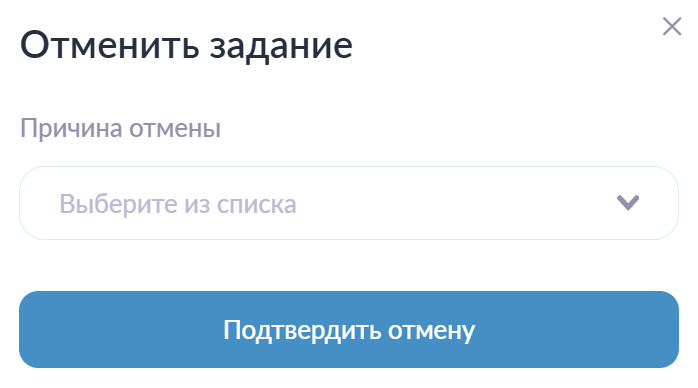
После выбора причины нужно нажать на кнопку “ Подтвердить отмену” после этого задание меняет свой статус на “ Отменено”. Исполнителю на которого назначено данное задание придет уведомление о том, что задание отменено с указанием причины отмены.
Завершения задания на обход
Для завершения необходимо открыть задание в статусе “ На проверке” и нажать на кнопку “ Завершить” после этого задание меняет статус на “ Завершено”, данное задание считается выполненым.
Возврат задания в работу с проверки
Для возврата задания в работу необходимо открыть задание в статусе “ На проверке” и нажать на кнопку “ Вернуть в работу” откроется окно с указанием причины возврата в работу.
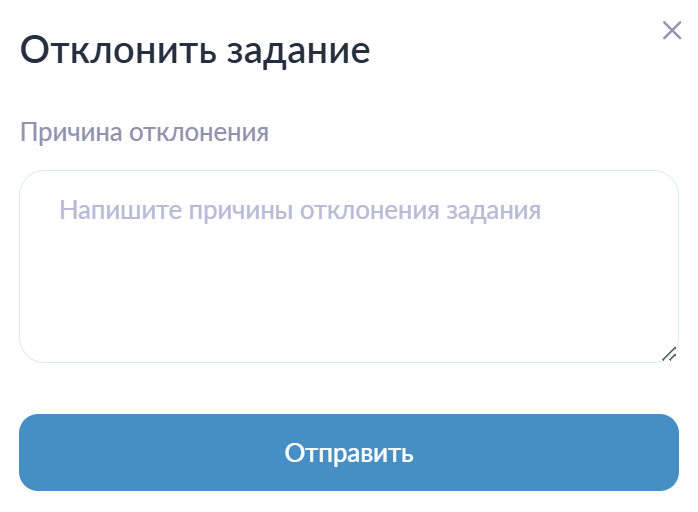
Данное поле является обязательным для заполнения, после заполнения необходимо нажать на кнопку “ Отправить” задание изменит свой статус на “ В работе” исполнителю выполнившему данное задание придет уведомление о том, что задание возвращено в работу с указанием причины возврата.
Фильтрация заданий на обход
Для открытия панели фильтра необходимо нажать кнопку “ Фильтры”
Для выполнения фильтрации можно заполнить как одно так несколько полей
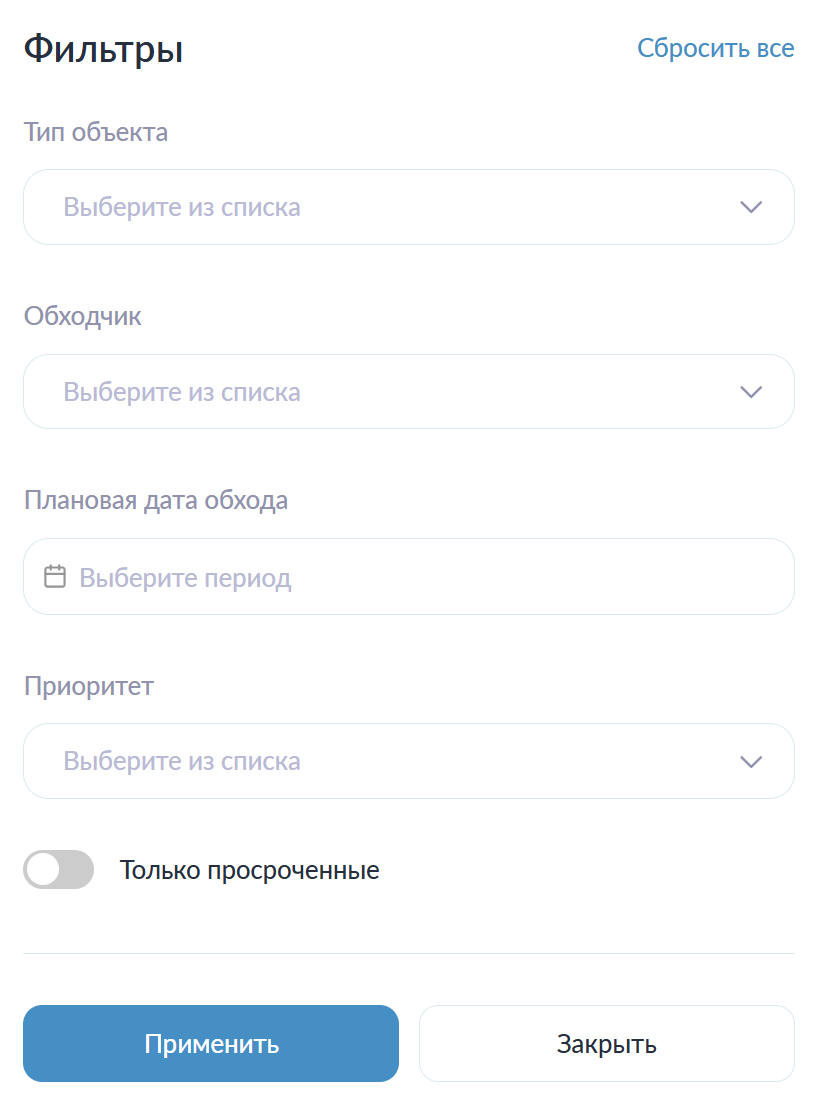
В поле “ Тип объекта” указывается тип объекта к отображению, для выбора доступно одно значение из выпадающего списка.
В поле “ Обходчик” указывается ресурс назначенный на обход.
В поле “ Плановая дата обхода” указывается диапазон дат, либо конкретная дата обхода.
В поле “ Приоритет” указывается одно значение из выпадающего списка.
Переключатель состояния используется для отображения только просроченных заданий. По умолчанию он выключен, и отображаются все задания.
После заполнения нужных полей необходимо нажать на кнопку “ Применить”
Кнопка “ Сбросить все” предназначена для очистки поля фильтра и возврата параметров к значениям по умолчанию.
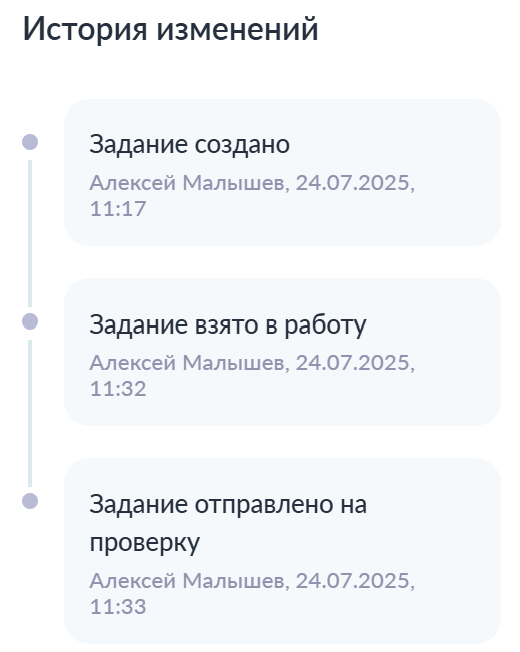
Просмотр истории задания
Для этого необходимо открыть задание и нажать на кнопку выделенную цветом.

Откроется панель в которой указывается вся история изменений с заданием
Экспорт задания
Для этого необходимо открыть задание и нажать на кнопку выделенную цветом.

После нажатия файл будет автоматически загружен в формате ".pdf" где отображается вся информация из задания.
Просмотр заданий из архива
Для этого необходимо нажать на кнопку “ Архив” в открывшейся странице необходимо заполнить поля

Заполнение обязательных полей:
В поле “ Статус” указывается значение из выпадающего списка, доступно выбор нескольких значений.
Заполнение не обязательных полей:В поле “ Плановая дата обхода” указывается временной интервал за который необходимо сгруппировать данные.
В поле “ Обходчик” выбирается обходчик выполнявший задание.
В поле “ Тип объекта” указывается тип объекта для выбора доступно одно значение из выпадающего списка.
В поле “ Объект” указывается наименование объекта и система по совпадению отображает варианты для выбора
В поле “ Адрес” указывается адрес объекта.
После заполнения всех необходимых полей нужно нажать на кнопку " Сформировать "