Группы объектов
Данная страница предназначена для создания и управления группами объектов. Созданные группы могут назначаться на обход. Группы объектов применяются в случаях, когда определённый набор объектов подлежит регулярным обходам. Использование групп позволяет один раз сформировать перечень объектов и в дальнейшем назначать задания на обход сразу для всей группы, без необходимости повторного выбора объектов.
Возможности страницы: просмотр групп объектов сети, добавление новых, а также их редактирование и удаление.
Для удобства пользования разделом на странице предусмотрены следующие элементы навигации и управления: поисковая строка (поиск выполняется по наименованию) и разбивка на страницы (пагинация).
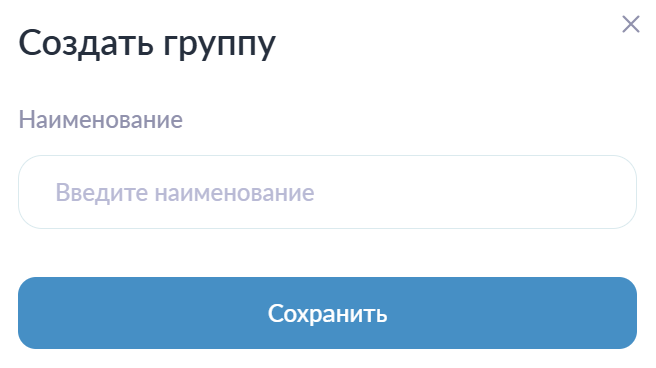
В поле “ Наименование” указывается наименование группы для отображения в системе.
После заполнения необходимо нажать на кнопку “ Сохранить” для создания группы в системе.
Редактирование группы объектов
Для редактирования необходимо нажать на иконку “Карандаш” напротив соответствующей группы объектов. После этого откроется форма редактирования, содержащая то же поле, что и форма создания.
Дополнительно в форме редактирования доступен переключатель состояния группы, предназначенный для изменения её статуса. По умолчанию переключатель установлен в положение « Активна». При необходимости пользователь может изменить статус на « Не активна».
Для сохранения внесенных изменении необходимо нажать на кнопки “ Сохранить”.

Ознакомление с интерфейсом добавления объектов в группу
Для добавление объекта-ов в группу необходимо нажать на кнопку “ Добавить объект” при нажатии откроется карта для добавления объекта-ов.
Обзор элементов управления на карте:
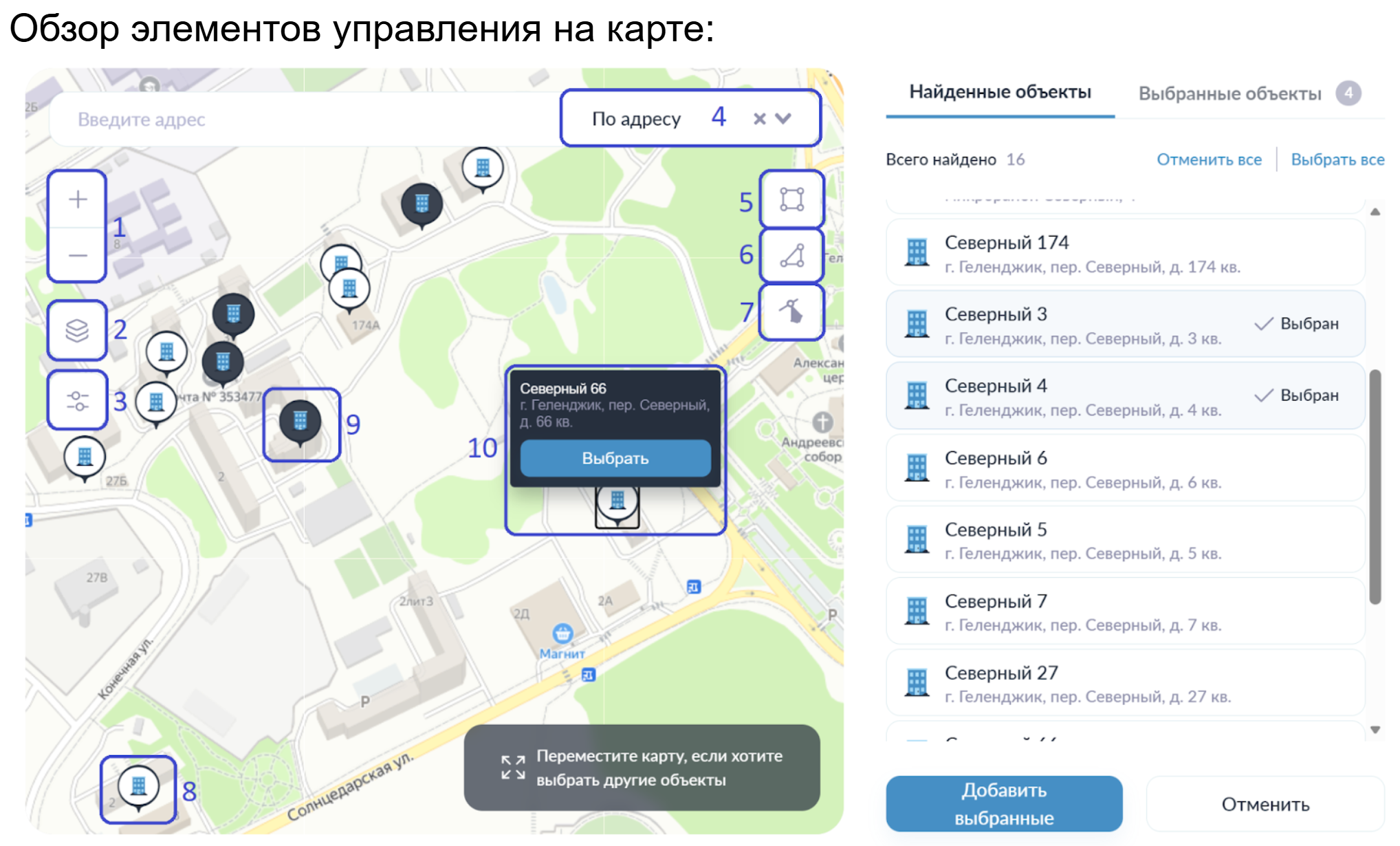
Область выделенная под цифрой 1, предназначена для управления масштабом карты кнопка “ +” приближает карту, кнопка “ -” отдаляет карту.
Область выделенная под цифрой 2, предназначена для выбора подложки карты. При наведение курсора на соответствующую иконку отображается выпадающий список с доступными вариантами подложек.
Область выделенная под цифрой 3, предназначена для открытия списка фильтров, при нажатии на неё откроется панель с типами объектов.
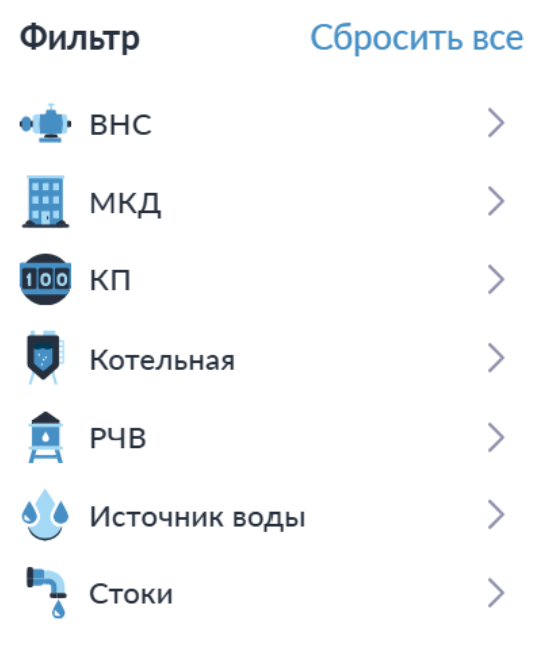
Необходимо обязательно выбрать нужный тип объекта для отображения.
Кнопка “ Сбросить все” используется для переведения всех переключателей в положение выключено.
При нажатии на необходимый тип объекта откроется панель в которой расположены переключатели состояния, включен к отображению и выключен к отображению.
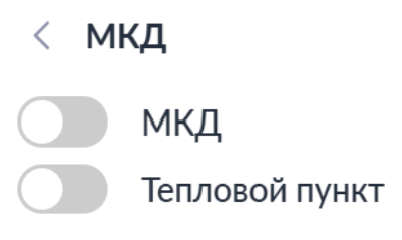
Необходимо включить нужный тип объекта к отображению
В области выделенной под цифрой 4, расположен выпадающий список в вариантами для выбора по какому принципу будет работать поиск, при нажатии на него необходимо выбрать одно значение, при выборе “ По адресу” поиск будет осуществляться по адресу объекта, при выборе “ По объекту” поиск будет осуществляться по наименованию объекта.
В области выделенной под цифрой 5 расположена кнопка для выделения прямоугольной области, предназначена для выделения прямоугольной области в которой могут находятся объекты для выбора или для снятия выбора. После нажатия на данную кнопку необходимо выделить прямоугольную область на карте.
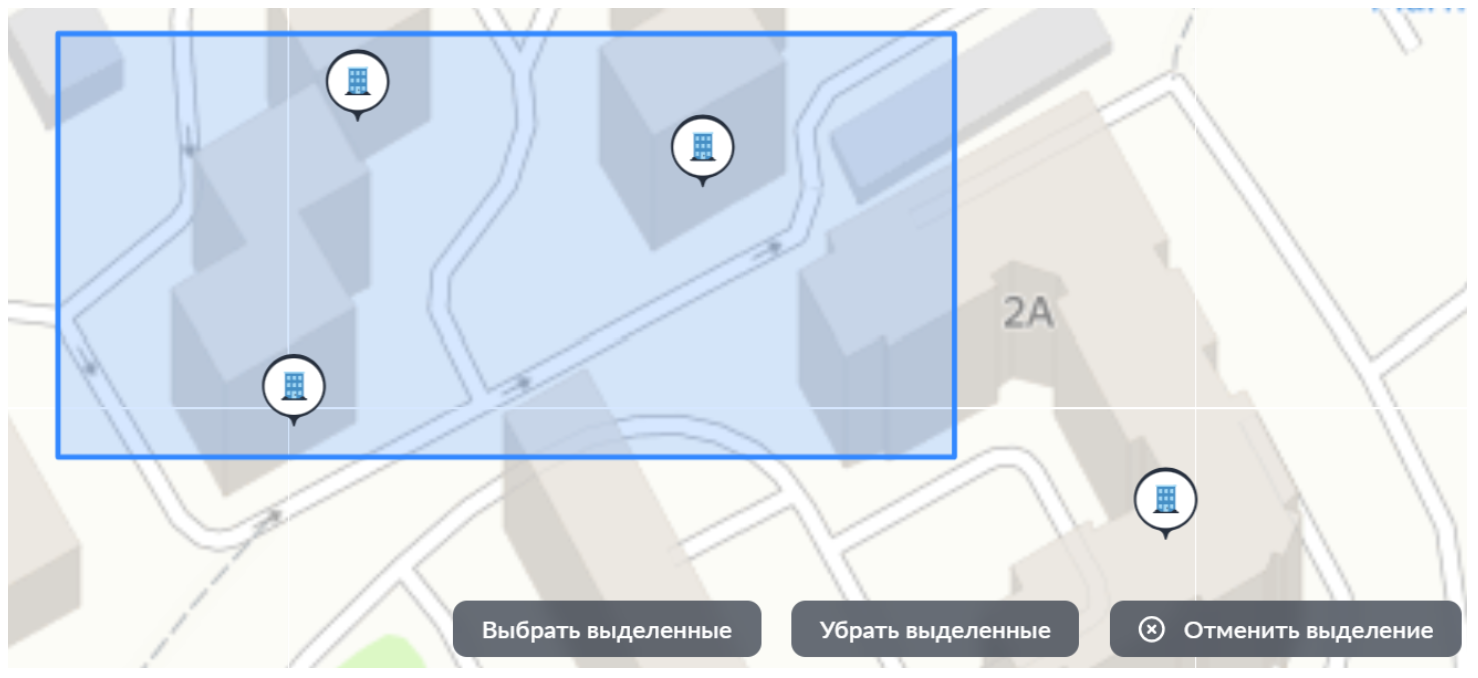
После захвата объектов в прямоугольную зону необходимо нажать на одну из кнопок указывающих на то какое действие совершить.
При нажатии на кнопку “ Выбрать выделенные” все объекта находящиеся в выделенной области выбирутся и появляться во вкладке “ Выбранные объекты”.
При нажатии на кнопку “ Убрать выделенные” у всех объектов находящихся в выделенной области отменяется выбор, они пропадают из вкладке “ Выбранные объекты”
При нажатии на кнопку “ Отменить выделение” выделенная область пропадает никаких действий с объектами не происходит.
В области выделенной под цифрой 6 расположена кнопка для выделения области при помощи рисования полигонов на карте, предназначена для выбора произвольной области в которой могут находятся объекты для выбора или для снятия выбора. После нажатия на данную кнопку необходимо выделить произвольную область на карте. При выделении первая и последняя точно обязательно должны соединится.
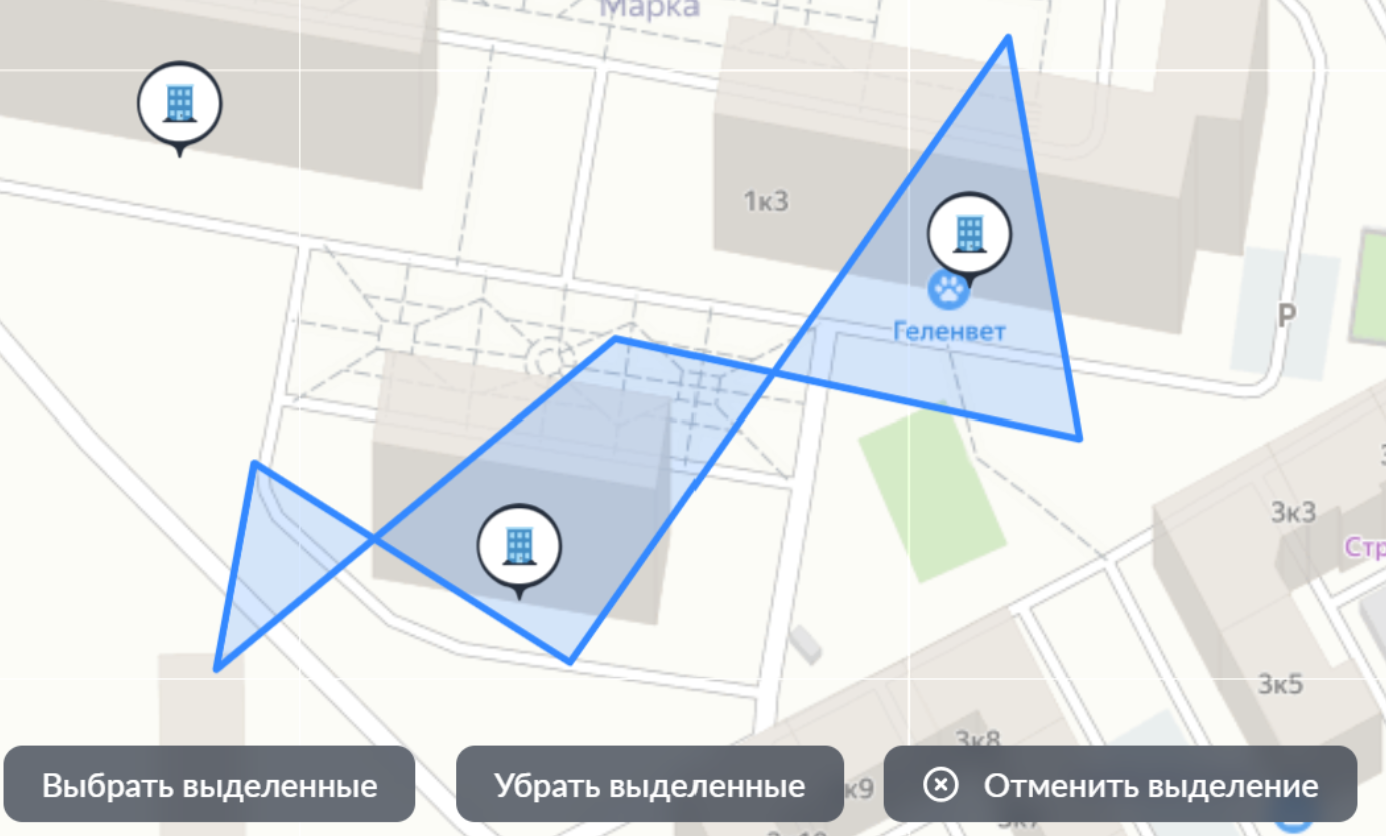
После захвата объектов в произвольно выделенную область необходимо нажать на одну из кнопок указывающих на то какое действие совершить.
При нажатии на кнопку “ Выбрать выделенные” все объекта находящиеся в выделенной области выбирутся и появляться во вкладке “ Выбранные объекты”.
При нажатии на кнопку “ Убрать выделенные” у всех объектов находящихся в выделенной области отменяется выбор, они пропадают из вкладке “ Выбранные объекты”
При нажатии на кнопку “ Отменить выделение” выделенная область пропадает никаких действий с объектами не происходит.
В области выделенной под цифрой 7, расположена кнопка для редактирование выделенной области прямоугольника либо произвольной области. Если во время выбора области необходимый объект в нее не попал, можно нажать на данную кнопку и отредактировать ранее выбранную область.
В области выделенной под цифрой 8, отображается маркер не выбранного объект сети, его можно выбрать напрямую без добавления его в зону, для этого необходимо нажать на него, откроется панель выделенная под цифрой 10, и нажать на кнопку “ Выбрать”.
В области выделенной под цифрой 9, отображается маркер выбранного объекта сети.
В области выделенной под цифрой 10, отображается поведение системы при нажатии на объект сети, открывается информация об объекте, где указан адрес и наименование объекта, и кнопка с возможностью выбрать объект.
Обзор панели выбора объектов:
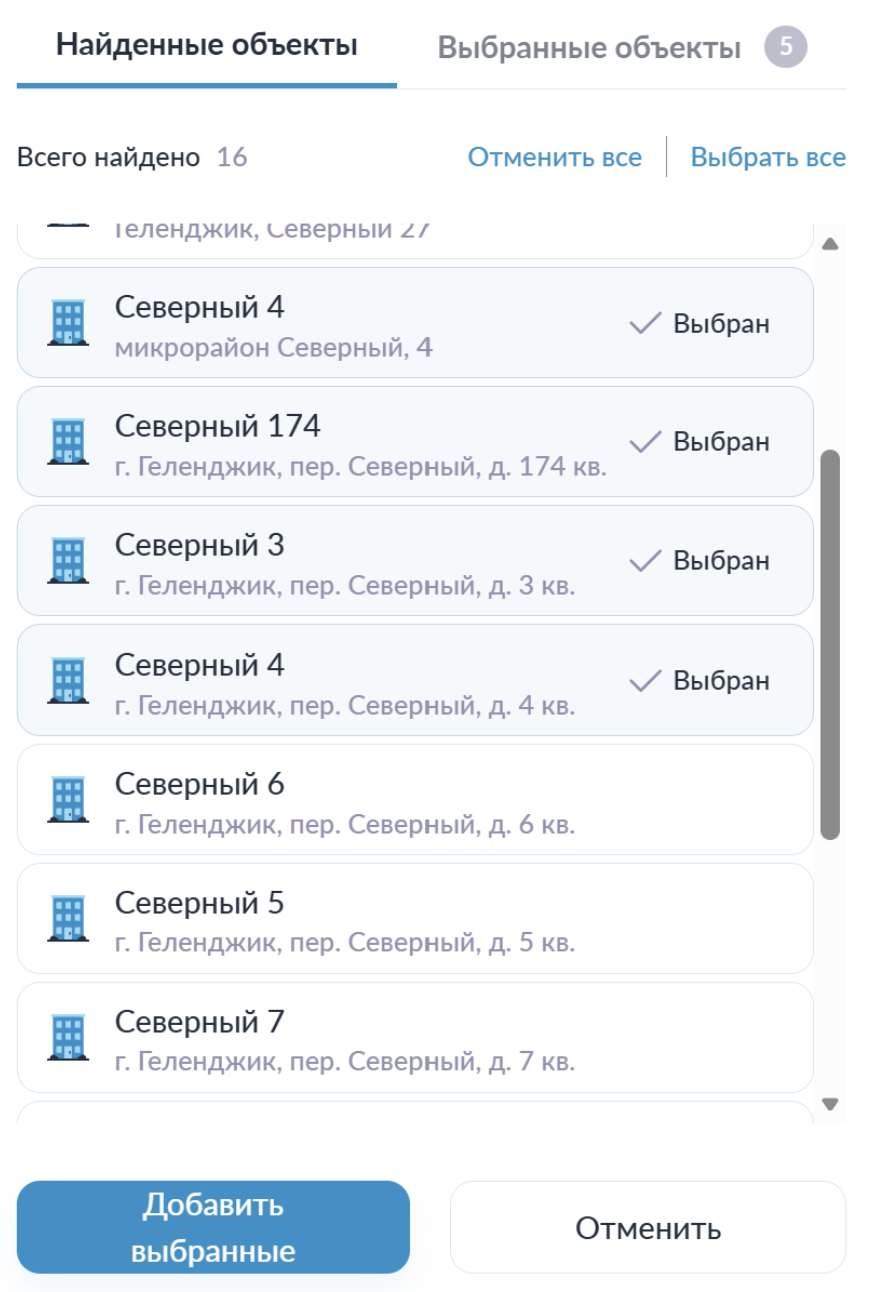
Все выбранные объекты отображаются на вкладке “ Выбранные объекты” для просмотра списка этих объектов необходимо нажать на вкладку.
На вкладке “ Найденные объекты” отображаются объекты находящиеся в поле зрения карты.
Кнопка “ Отменить все” снимает выбор со всех объектов находящихся в поле зрения.
Кнопка “ Выбрать все” выбирает все объекты находящиеся в поле зрения.
Кнопка “ Добавить выбранные” добавляет все выбранные объекты в группу.
Удаление объектов из группы
Для удаления необходимо нажать на иконку “Корзина” напротив соответствующего объекта сети. После нажатия требуется подтверждение операции удаления.
