Мобильное приложение - Исполнитель
Во время создания задания в заявке мы рассмотрели как занести такие параметры, как Тип задания, Подразделение (к какому подразделению в итоге будет относится это задание) и сроки выполнения.
В данном разделе мы рассмотрим как в мобильной версии системы внести дополнительную информацию по заданию, разделить задание на отдельные работы, добавить аварийные элементы и средства малой механизации (СММ), а также прикреплять необходимые файлы к заданию и дополнять его комментариями.
После входа в мобильное приложение вы увидите следующий экран →
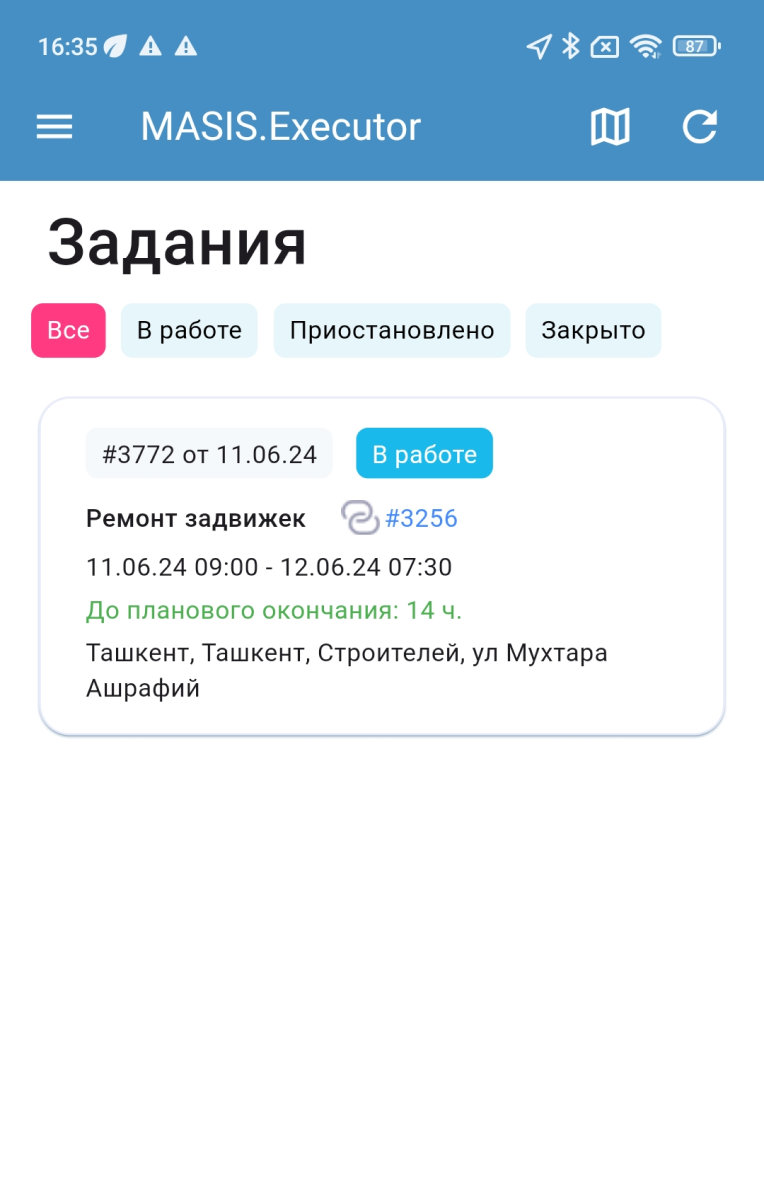
Разберем каждый из представленных элементов
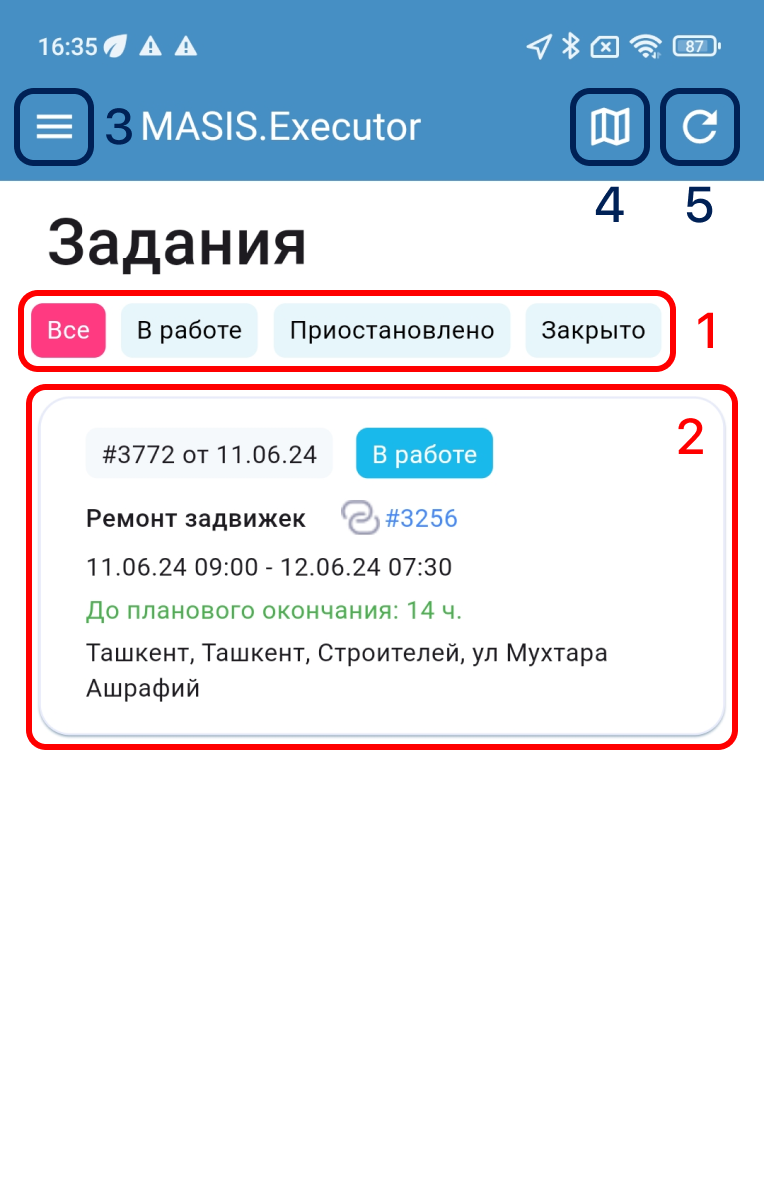
Сверху над списком заданий расположен слайдер, который позволяет отфильтровать список представленных заданий по их текущему статусу (Все, В работе, Приостановлено, Закрыто).
По центру экрана расположен список всех назначенных на исполнителя заданий. Каждое задание из списка, в свою очередь, состоит из:
ID Номера задания,
его текущего Статуса,
Проблемы, которую решает данное задание,
Дата выполнения задания,
количество времени, которое осталось до Планового окончания,
и Адрес, по которому необходимо выполнить все работы.
В левом верхнем углу расположена кнопка для открытия бокового меню (3). А в правом углу расположена кнопка для отображения заданий на карте города (в картографическом виде) (4).
И рядом с ней также находится кнопка обновления списка заданий (5).
Дополнительно
При раскрытии бокового меню приложения, исполнитель увидит следующие разделы:
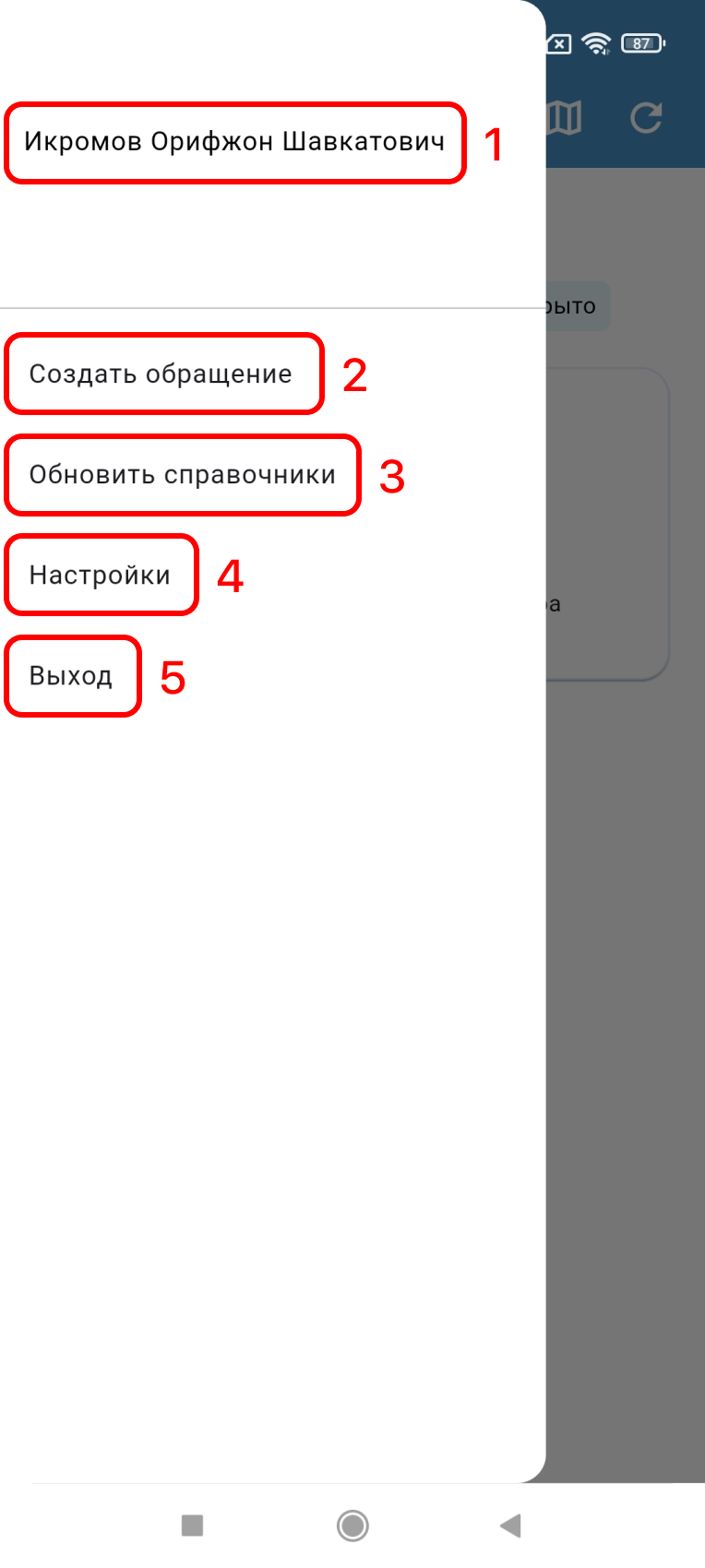
В верхней части меню отображается Имя исполнителя.
Создать обращение - данная кнопка откроет модальную форму для создания нового обращения. Она может быть необходима в случае, если исполнитель в процессе своей работы обнаружил проблемы на инженерных сетях города.
Обновить справочники - данная кнопка обновляет все справочники по расходным материалам, СММ, Типам работ и Картегориям проблем, из которых выбираются значения в процессе работы с заданиями и при создании новых обращений.
Настройки
Выход
Создать обращение
При нажатии на кнопку в меню, исполнитель увидит следующую форму:
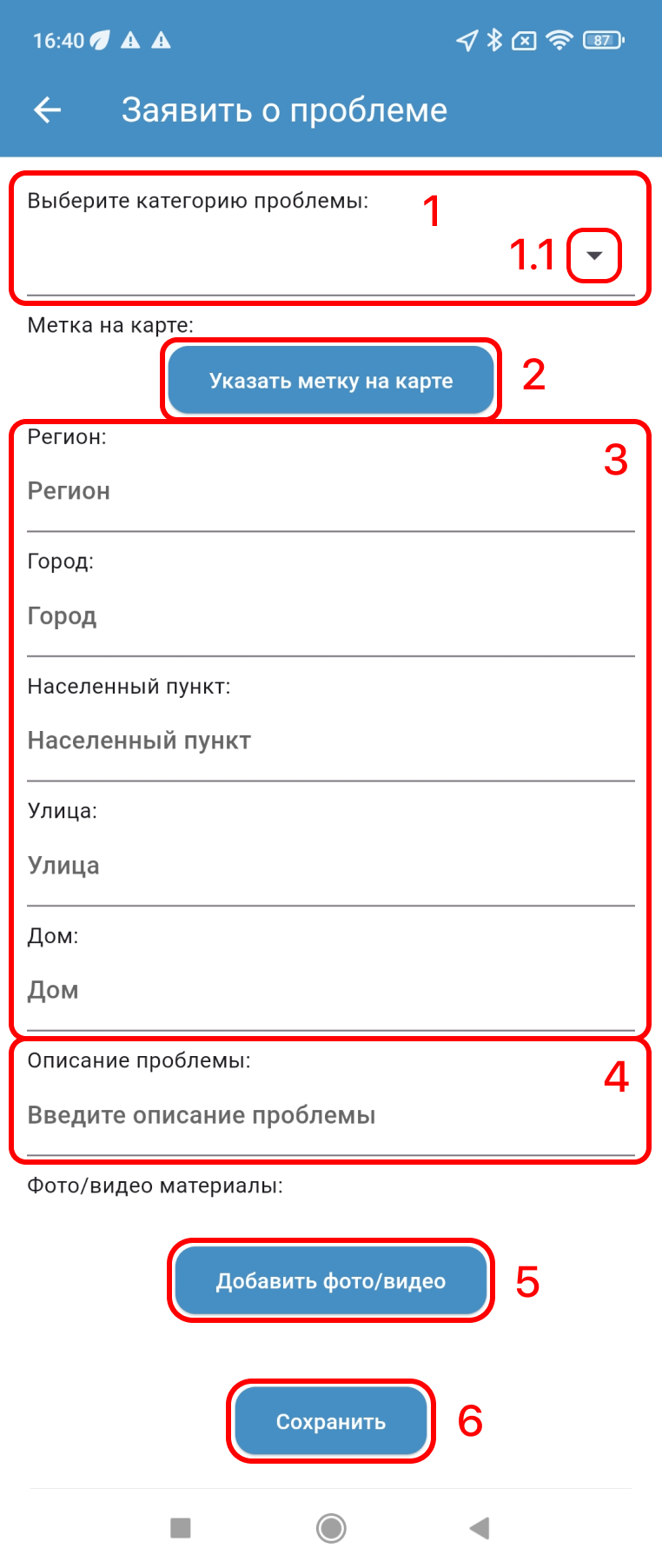
В данном поле исполнитель может выбрать категорию, к которой относится обнаруженная проблема.
Указать метку на карте - данная кнопка позволяет указать на карте адрес обнаруженной проблемы.
Исполнитель также может занести адрес обращения с помощью полей Регион, Город, Населенный пункт, Улица и Дом, расположенных чуть ниже.
Описание проблемы - представляет собой текстовое поле для занесения дополнительного описания обнаруженной проблемы.
Помимо прочего, исполнитель может добавлять в обращения медиафайлы в форматах .jpg, ,png и .mp4.
После заполнения всех вышеперечисленных полей исполнитель должен нажать на кнопку Сохранить, после чего данное обращение попадет в call-центр, где оно будет рассмотрено и передано в одну из диспетчерских служб предприятия.
Настройки
При нажатии на кнопку в меню исполнитель переходит на следующую страницу:
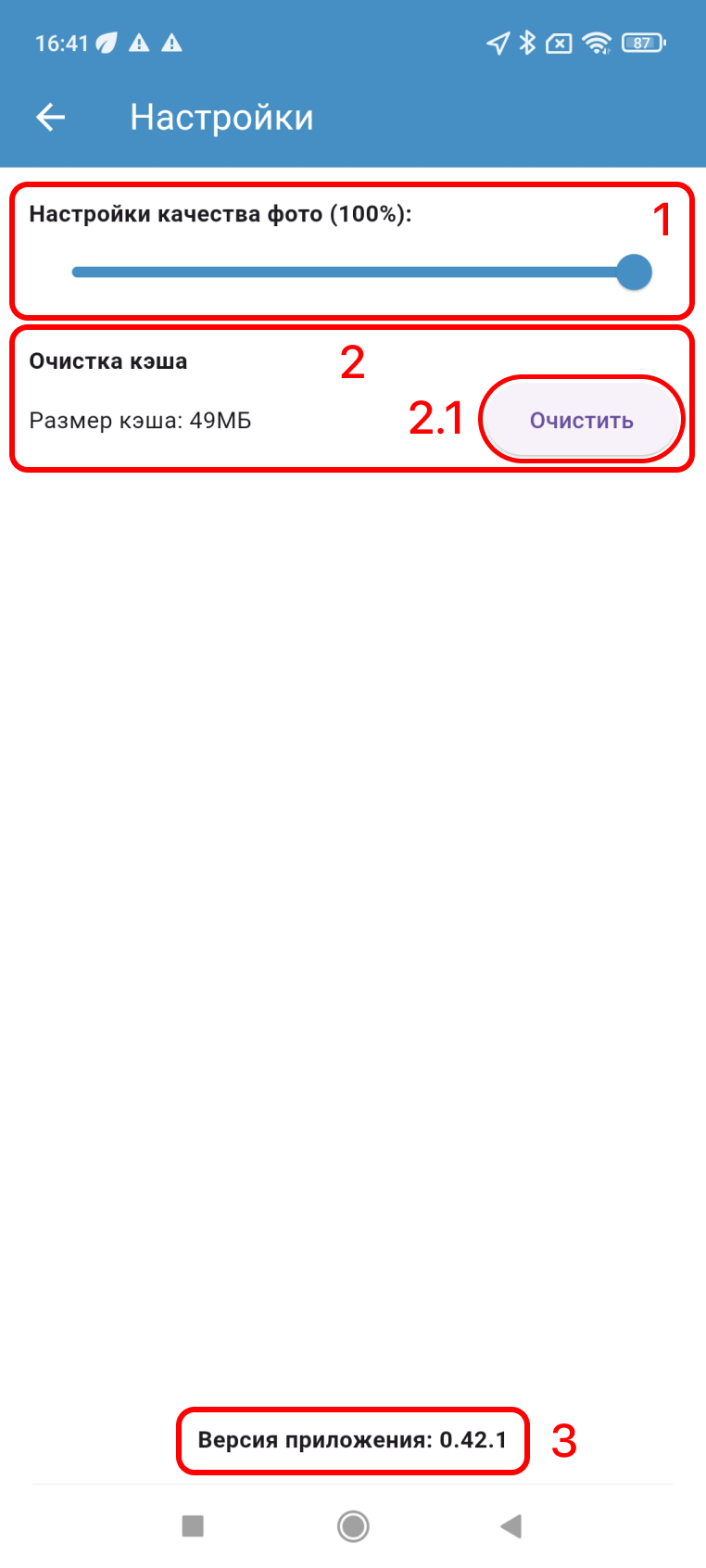
Настройки качества фото - с помощью полосы регилировки исполнитель может задавать уровень сжатия медиафайлов, загружаемых в приложение.
Также исполнитель может видеть, какое количество кэш памяти использует приложение. В случае необходимости внутреннюю память можно очистить для ускорения работы приложения. Для этого исполнитель должен нажать на кнопку Очистить (2.1).
В самой нижней части страницы отображена текущая версия мобильного приложения.